Importar mis contactos, calendario, correo electrónico y tareas
Para mover elementos de Outlook de una dirección a otra, o de un dispositivo a otro, primero crea un archivo de respaldo de Outlook . Una vez que tenga un archivo de respaldo, estará listo para importarlo a Outlook. Ten en cuenta que Microsoft ya no admite versiones de Outlook anteriores a 2016.
Selecciona la pestaña correspondiente según la plataforma de correo electrónico que estés usando.
Outlook en la web puede importar valores separados por comas (.csv) Para obtener los mejores resultados, tu archivo también debe tener codificación UTF-8.
- Inicia sesión en Outlook en la web . Usa tu dirección de correo electrónico y contraseña de Microsoft 365 (tu nombre de usuario y contraseña de GoDaddy no funcionarán aquí).
- En la parte más a la izquierda de la página, selecciona
 Personas.
 - Selecciona Administrar y luego Importar contactos .
- Selecciona Examinar , elige tu archivo .csv y luego selecciona Abrir .
- Selecciona Importar .
Outlook para Windows puede importar archivos con valores separados por comas (.csv) o tablas de almacenamiento personal (.pst).
Outlook nuevoClick here to follow the steps for New Outlook.
- Abre Outlook.
- Selecciona Configuración , Archivos de datos y luego Importar .
- En Archivo de datos de Outlook (.pst) , selecciona Comenzar y luego Seleccionar archivo .
- Busca y selecciona tu archivo .pst, y luego selecciona Abrir .
- Elige la carpeta desde la que deseas importar. Deja seleccionada la casilla de verificación Incluir subcarpetas para incluir también las subcarpetas.
- Elige cómo quieres que se manejen los elementos duplicados y luego selecciona Siguiente .
- Selecciona el buzón de destino de la lista Cuenta .
- Selecciona o crea la carpeta de destino.
- Selecciona Importar .
Outlook clásicoClick here to follow the steps for Classic Outlook.
- Abre Outlook.
- En la esquina superior izquierda, seleccione Archivo.
- Selecciona Abrir & Exportar y luego Importar/Exportar .
- Selecciona Importar de otro programa o archivo y luego Siguiente .
- Selecciona tu tipo de archivo ( Valores separados por comas (.csv) o Archivo de datos de Outlook (.pst)), y luego selecciona Siguiente .
- Selecciona Examinar , elige tu archivo y luego Abrir .
- En Opciones , elige cómo quieres que se manejen los elementos duplicados y luego selecciona Siguiente .
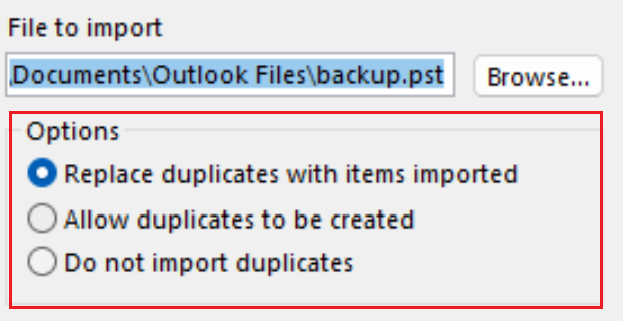
- Si el archivo está protegido con contraseña, ingresa la contraseña y luego selecciona Aceptar .
- Selecciona el buzón de correo de Microsoft 365 donde quieres importar los datos. Si no estás importando a tu buzón de correo Microsoft 365, selecciona Importar elementos a la carpeta actual . Esta opción importará tus datos a la carpeta seleccionada actualmente.
- Selecciona Finalizar . Outlook comenzará a importar los elementos de Outlook desde su archivo de respaldo. Una vez que desaparece el cuadro de progreso, la importación está completa.
Outlook para Mac puede importar archivos de tabla de almacenamiento personal (.pst) o Outlook para Mac (.olm).
- Abre Outlook.
- Si estás en la versión nueva de Outlook, regresa a la versión antigua. Selecciona Outlook y Nuevo Outlook. Es posible que debas confirmar que quieres regresar a una versión anterior.
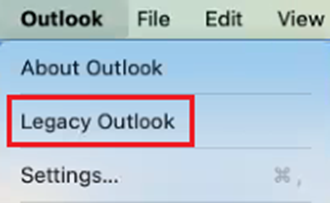
- Selecciona Archivo y luego Importar .
- Si no ves Importar , selecciona Herramientas y luego Importar .
- Selecciona el tipo de archivo de respaldo y luego Continuar .
- Localiza el archivo en tu Mac y luego selecciona Importar .
- Una vez que se complete la importación, selecciona Finalizar . Tus elementos importados aparecerán en el panel de navegación en En mi PC .
Más información
- Obtén más información sobre la exportación e importación de archivos en Outlook desde Microsoft.
- Obtén más información sobre cómo importar contactos a Outlook en la web desde Microsoft.
- Migrar mi correo electrónico a Microsoft 365