Iniciar sesión en phpMyAdmin
Aquí te explicamos cómo iniciar sesión en phpMyAdmin para administrar tus bases de datos MySQL desde tu plan Managed Hosting for WordPress, Web Hosting (cPanel) o Windows Hosting con Plesk. Puedes cambiar los valores de la base de datos, ejecutar consultas y crear, ver o modificar la estructura de tu base de datos.
Selecciona la pestaña apropiada para tu plan de hosting ( ¿Qué tipo de cuenta de hosting tengo? ).
- Ve a tu de GoDaddy.
- En la página Mis productos , junto a Web Hosting , selecciona Administrar todo .
- Para el sitio web en el que deseas abrir phpMyAdmin, selecciona Ver en
 menú
menú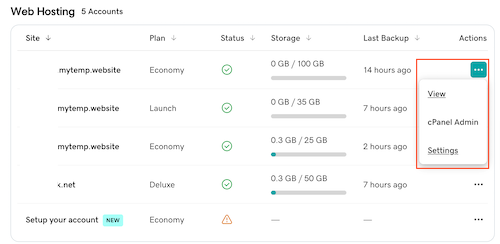
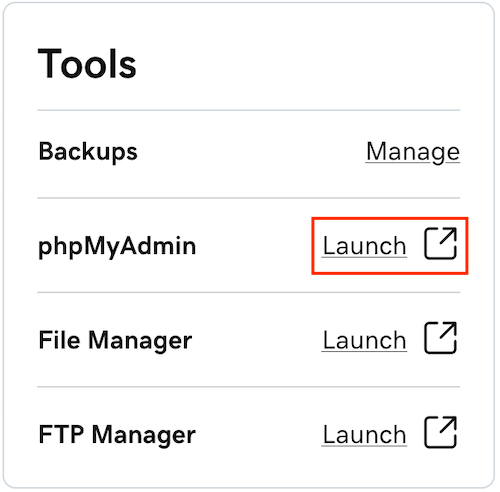
- En la pestaña Panel de control , en Herramientas , selecciona Iniciar junto a phpMyAdmin .
- Ve a tu de GoDaddy.
- En tu página de Mis productos, junto a Managed Hosting for WordPress, selecciona Administrar todo.
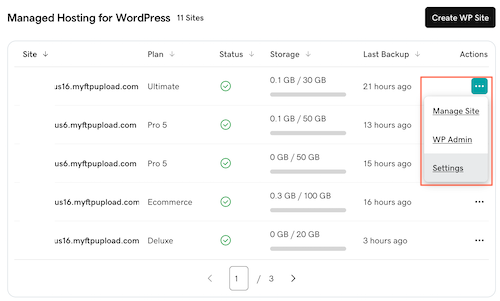
- Para el sitio web en el que deseas abrir phpMyAdmin, selecciona Configuración en menú
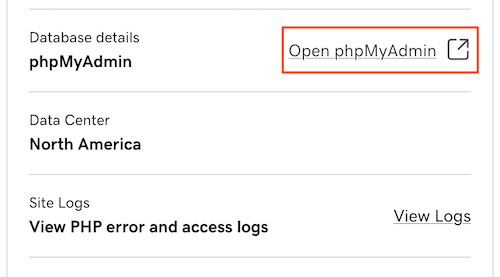
- En Sitio de producción , junto a Detalles de la base de datos , selecciona Abrir phpMyAdmin .
- Ve a tu de GoDaddy.
- En la página Mis productos , junto a Web Hosting , selecciona Administrar todo .
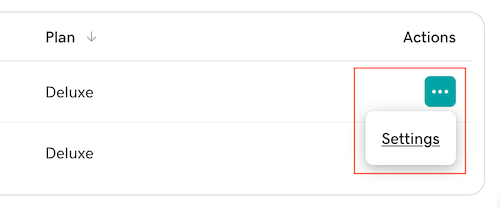
- Para el sitio web en el que deseas abrir phpMyAdmin, selecciona Configuración en menú
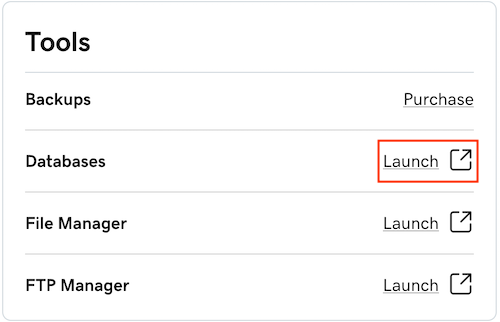
- En la sección Herramientas del Panel de control de la cuenta, selecciona Iniciar junto a Bases de datos.
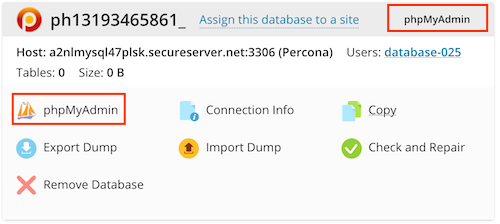
- Para la base de datos que quieres administrar, selecciona phpMyAdmin .
Más información
- Para obtener ayuda con el uso de phpMyAdmin, consulta la documentación oficial en phpMyAdmin.net.