Navegar por Content Creator (previously GoDaddy Studio)
Paso 1 de la serie Comprender Content Creator y crear un proyecto
Content Creator está disponible en la web y en la aplicación móvil GoDaddy para iOS y Android. Descubre lo que puede hacer y descubre cómo navegar a tu manera.
Cuando inicies sesión por primera vez en la aplicación Content Creator, verás el menú de navegación en la parte inferior de tu pantalla. Toca cada elemento del menú para usar la función.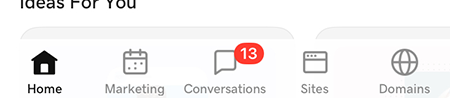
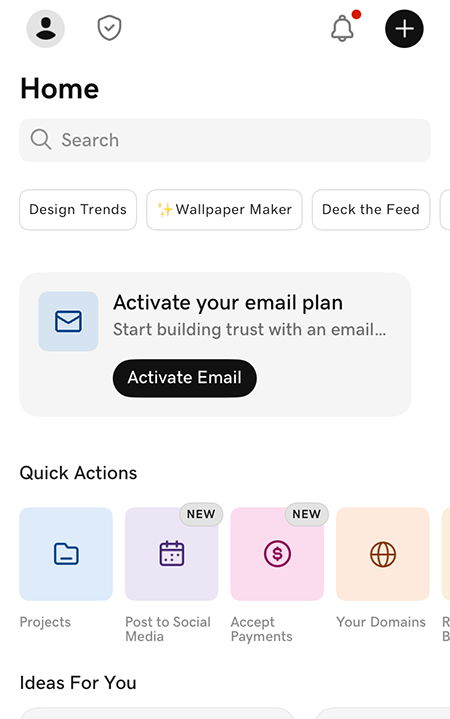
- Inicio: Toca esto para ir a la pantalla de inicio, donde puedes:
- Toca
 Configuración & Preferencias en la esquina superior izquierda para ver y administrar estas
 - Toca el
 insignia de autenticador para obtener un código si has inscrito tu aplicación Content Creator para verificar tu identidad cuando inicias sesión en tu cuenta de GoDaddy
 - Toca
 Notificaciones para leer y administrar las notificaciones de tu cuenta
 - Toca
 Nuevo proyecto para crear un nuevo diseño.
 - Busca plantillas, gráficos o fuentes en la parte superior de la pantalla (busca por tema, descripción o tipo, por ejemplo, “belleza”, “Día de San Valentín”, “elegante” o “Historia de Instagram)
- En Acciones rápidas , toca Proyectos para abrir los proyectos de diseño Content Creator existentes. Se guardan en tus dispositivos iOS, Android y web, lo que significa que puedes acceder, editar, guardar y exportar proyectos en tus teléfonos, tabletas y computadoras de escritorio. También puedes guardarlos en una carpeta que crees o en iCloud.
- Prueba algunas de las funciones de uso frecuente de Content Creator
- Elige una plantilla para tu diseño
- Toca
- Marketing: Crea un logotipo o contenido de marketing para las redes sociales, tu sitio web o materiales impresos, y configura un calendario de redes sociales con publicaciones que se publiquen exactamente cuando las necesites.
- Conversations: Lee y responde tus mensajes Conversations (actualmente disponible en el plan Essentials).
- SITIOS: Crea una sola página web que muestre un resumen sobre ti y enlaces a todo tu contenido, ya sea en redes sociales o en sitios web.
- Dominios: Compra y administra un dominio GoDaddy directamente en la aplicación Content Creator.
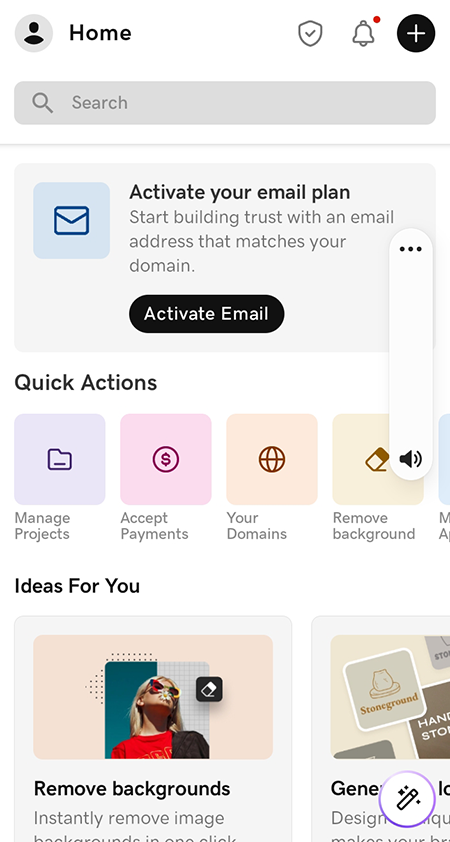
Cuando inicies sesión por primera vez en la aplicación Content Creator, verás el menú de navegación en la parte inferior de tu pantalla. Toca cada elemento del menú para usar la función.
- Inicio: Toca esto para ir a la pantalla de inicio, donde puedes:
- Toca Configuración & Preferencias en la esquina superior izquierda para ver y administrar estas
- Toca el insignia de autenticador para obtener un código si has inscrito tu aplicación Content Creator para verificar tu identidad cuando inicias sesión en tu cuenta de GoDaddy
- Toca Notificaciones para leer y administrar las notificaciones de tu cuenta
- Toca Nuevo proyecto para crear un nuevo diseño.
- Busca plantillas, gráficos o fuentes en la parte superior de la pantalla (busca por tema, descripción o tipo, por ejemplo, “belleza”, “Día de San Valentín”, “elegante” o “Historia de Instagram)
- En Acciones rápidas , toca Administrar proyectos para abrir los proyectos de diseño Content Creator existentes. Están disponibles en tus dispositivos iOS, Android y web, lo que significa que puedes acceder, editar, guardar y exportar proyectos en tus teléfonos, tabletas y computadoras de escritorio.
- Prueba algunas de las funciones de uso frecuente de Content Creator
- Elige una plantilla para tu diseño
- Toca
- Marketing: Crea un logotipo o contenido de marketing para las redes sociales, tu sitio web o materiales impresos, y configura un calendario de redes sociales con publicaciones que se publiquen exactamente cuando las necesites.
- Conversations: Lee y responde tus mensajes Conversations (actualmente disponible en el plan Essentials).
- SITIOS: Crea una sola página web que muestre un resumen sobre ti y enlaces a todo tu contenido, ya sea en redes sociales o en sitios web.
- Dominios: Compra y administra un dominio GoDaddy directamente en la aplicación Content Creator.
La página de inicio web ofrece varias formas de navegar por Content Creator. Puedes comenzar un nuevo proyecto desde cero, ver y editar tus proyectos existentes, probar una de nuestras funciones populares, como configurar tu kit de marca o diseñar un logotipo o comenzar con una plantilla. En la parte inferior de la página, puedes comenzar con un tamaño preestablecido, como una publicación de Facebook o Instagram.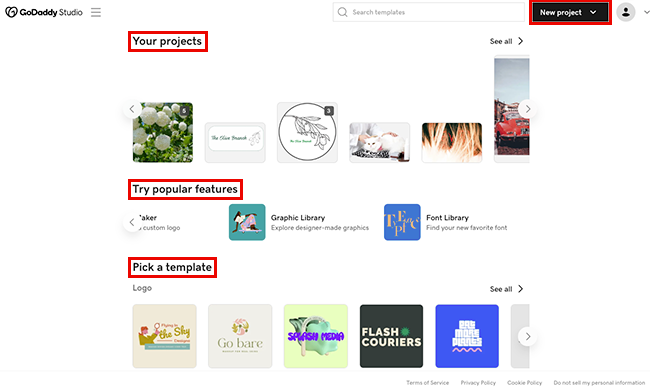
- Nuevo proyecto: En la esquina superior derecha, selecciona esta opción para crear un nuevo diseño desde cero. Tú decides si quieres comenzar con un fondo transparente o de color, un video o una imagen, y luego agregar otros elementos en el lienzo de edición.
- Tus proyectos: Ubicado en la parte superior de la página, aquí es donde se guardan tus diseños. Están disponibles en tus dispositivos iOS, Android y web, lo que significa que puedes acceder, editar, guardar y exportar proyectos en tus teléfonos, tabletas y computadoras de escritorio. Selecciona uno para editarlo.
- Prueba funciones populares: Usa una de las funciones de uso frecuente de Content Creator, incluida la configuración de tu kit de marca para usar en tus proyectos de Content Creator, eliminar el fondo de una imagen, diseñar un logotipo y elegir un gráfico o fuente de las bibliotecas.
- Elige una plantilla: Comienza rápidamente con una de nuestras miles de plantillas de aspecto profesional y personalízala para que sea exclusivamente tuya. También puedes buscar plantillas por tema, nombre, estilo o tipo. El cuadro de búsqueda está en la parte superior de la página.
- Comienza con un tamaño preestablecido: Si estás diseñando para una plataforma específica o quieres que tu diseño tenga un tamaño específico, selecciona una plantilla adecuada y luego agrega tus elementos de diseño.