Reenviar mensajes de Professional Email powered by Titan a otra dirección
Puedes reenviar correos electrónicos entrantes desde tu bandeja de entrada de Professional Email powered by Titan a otra dirección de correo electrónico, como una bandeja de entrada personal o compartida. Esto es útil si deseas administrar los mensajes en un solo lugar o asegurarte de que no te pierdas correos electrónicos importantes.
Nota: El reenvío externo solo está disponible para los planes Pro Plus, Premium y Ultra. Actualizar mi plan de correo electrónico
- Inicia sesión en webmail Usa tu dirección y contraseña de Professional Email powered by Titan (tu nombre de usuario y contraseña de GoDaddy no funcionarán aquí).
- En la esquina superior derecha, selecciona
 Configuración y luego Preferencias .
 - En el lado izquierdo, selecciona Reenvío .
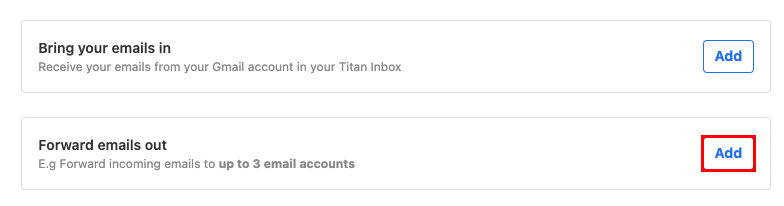
- Junto a Reenviar correos electrónicos , selecciona Agregar .
- En Reenviar correos electrónicos a , ingresa la dirección de correo electrónico de destino a la que deseas reenviar los correos electrónicos entrantes.
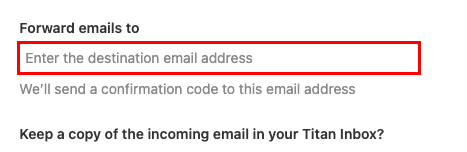
- Elige si deseas guardar una copia del correo electrónico entrante en tu bandeja de entrada de Titan y luego selecciona Siguiente . Enviaremos un código de confirmación a la dirección de correo electrónico de destino.
- Ingresa el código de confirmación y luego selecciona Iniciar reenvío . Tus mensajes entrantes ahora se reenviarán a la dirección de correo electrónico designada.
Puedes volver a la página Reenvío en cualquier momento para cambiar o eliminar tu reenvío.
Más información
- Obtén más información sobre las opciones de reenvío para Professional Email powered by Titan.
- Para enviar correos electrónicos a varios contactos a la vez, crea un grupo de contactos.
- Usar etiquetas de correo electrónico para organizar mi bandeja de entrada