Usar mi kit de marca en mis diseños de Content Creator (previously GoDaddy Studio)
Una vez que hayas configurado tu kit de marca, encontrarás tus logotipos, colores y fuentes en el lienzo de Content Creator mientras trabajas en tus proyectos.
- Inicia sesión en tu aplicación móvil GoDaddy.
- En Acciones rápidas , toca Proyectos y luego selecciona un proyecto.
Usa los logotipos de tu marca
- En la parte inferior de la pantalla, toca Imagen .
- Toca Logos .
- Toca el logo que quieres agregar a tu proyecto.
- Arrastra el logo a la posición donde quieras y cambia el tamaño, si es necesario.
- Toca el
 marca de verificación en la esquina superior derecha para guardar.

Usa los colores de tu marca
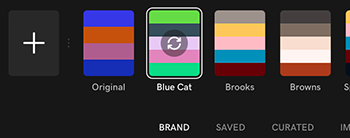
- En la parte inferior de la pantalla, toca Paleta .
- Toca una paleta de colores para aplicarla a tu diseño.
- Toca la paleta repetidamente para recorrer las opciones. Verás una vista previa de cada combinación de colores en tu proyecto.
- Para guardar tu proyecto, toca el marca de verificación en la esquina superior derecha.

Usa las fuentes de tu marca
- En la parte inferior de la pantalla, toca Texto .
- En el cinturón de fuentes, toca la flecha hacia arriba.

- Deslízate hacia la izquierda y luego toca Marca . Se mostrarán las fuentes de tu marca.
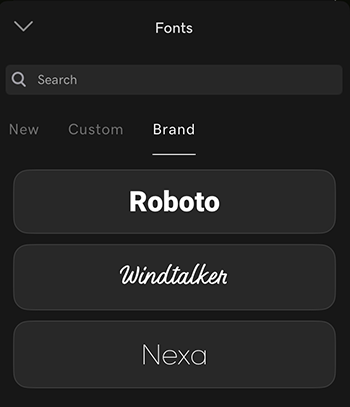
- Toca la fuente que quieras usar y luego escribe algo en tu lienzo.
- Toca el marca de verificación en la esquina superior derecha para guardar.

- Inicia sesión en tu aplicación móvil GoDaddy.
- En Acciones rápidas , toca Administrar proyectos y luego selecciona un proyecto.
Usa los logotipos de tu marca
- En la parte inferior de la pantalla, toca Imagen .
- Toca Logos .
- Toca el logo que quieres agregar a tu proyecto.
- Arrastra el logo a la posición donde quieras y cambia el tamaño, si es necesario.
- Toca el marca de verificación en la esquina superior derecha para guardar.
Usa los colores de tu marca
- En la parte inferior de la pantalla, toca Paleta .
- Toca una paleta de colores para aplicarla a tu diseño.
- Toca la paleta repetidamente para recorrer las opciones. Verás una vista previa de cada combinación de colores en tu proyecto.
- Para guardar tu proyecto, toca el marca de verificación en la esquina superior derecha.
Usa las fuentes de tu marca
- En la parte inferior de la pantalla, toca Texto .
- En el cinturón de fuentes, toca el nombre de la fuente actual.
- Deslízate hacia la izquierda y luego toca Marca . Se mostrarán las fuentes de tu marca.
- Toca la fuente que quieras usar y luego escribe algo en tu lienzo.
- Toca el marca de verificación en la esquina superior derecha para guardar.
- Inicia sesión en tu cuenta Content Creator .
- En Tus proyectos , selecciona el proyecto en el que quieres trabajar.
- En el menú de la izquierda, selecciona Kit de marca .
Usa los logotipos de tu marca
En Logos , selecciona un logo para usar.
Usa los colores de tu marca
- Selecciona la paleta de colores para aplicarla a tu diseño.
- Selecciona la paleta repetidamente para recorrer las opciones. Verás una vista previa de cada combinación de colores en tu proyecto.
Usa las fuentes de tu marca
En Fuentes, selecciona Encabezado , Subtítulo o Párrafo , y luego escribe algo de texto.
Pasos relacionados
Más información
- Diseña tu propio logo usando una plantilla Content Creator
- Descubre cómo cambiar fuentes , buscar fuentes , acceder a tus fuentes favoritas más rápido y usar tus propias fuentes .