Agregar mi Professional Email a Gmail en iPhone o iPad
Paso 5 de la serie Configurar mi Professional Email.
Configura Professional Email o Professional Email powered by Titan en Gmail para tu iPhone o iPad. Así, podrás enviar y recibir correos electrónicos desde cualquier lugar.
Nota: Desde abril de 2026, Gmail ya no admite configuraciones de Gmailify y POP. Los usuarios existentes pueden usar estas funciones hasta enero de 2027. Más información de Google.
- Abre Gmail.
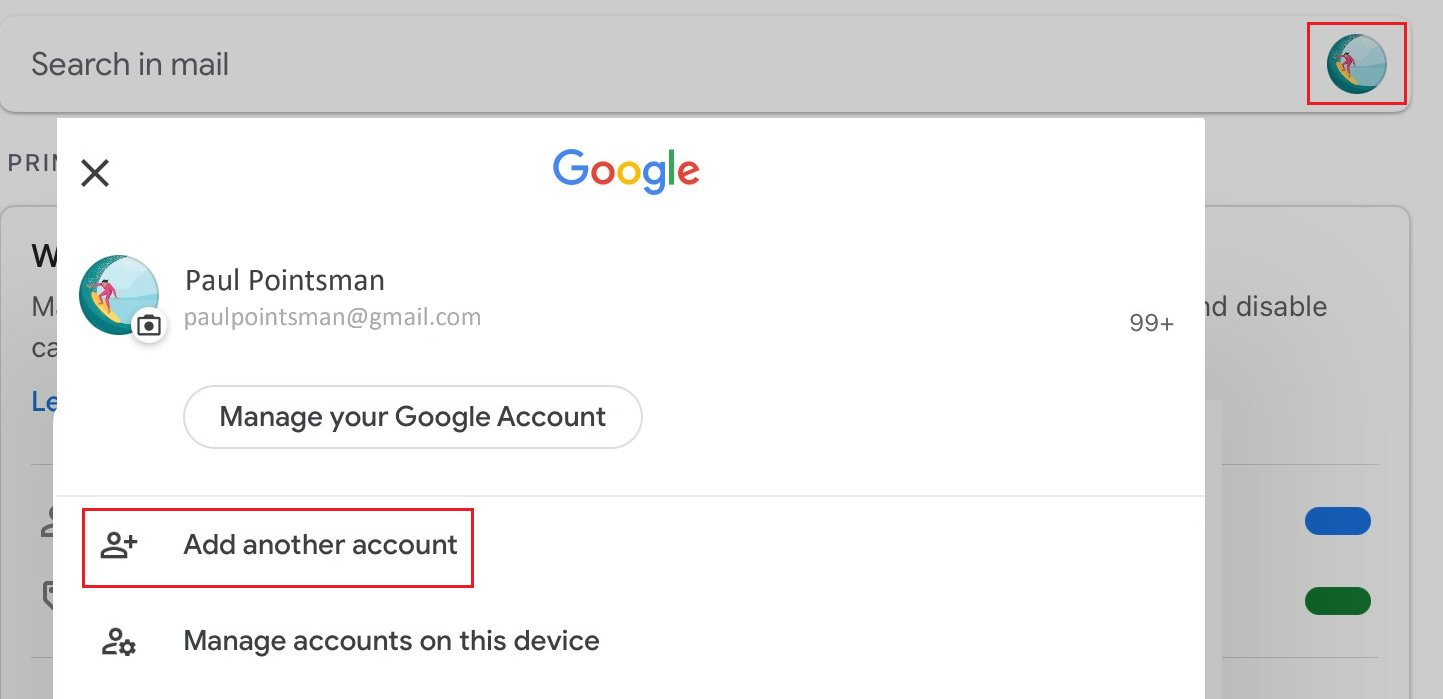
- Si eres un usuario nuevo, toca Iniciar sesión y Agregar otra cuenta. De lo contrario, toca Perfil y Agregar otra cuenta.
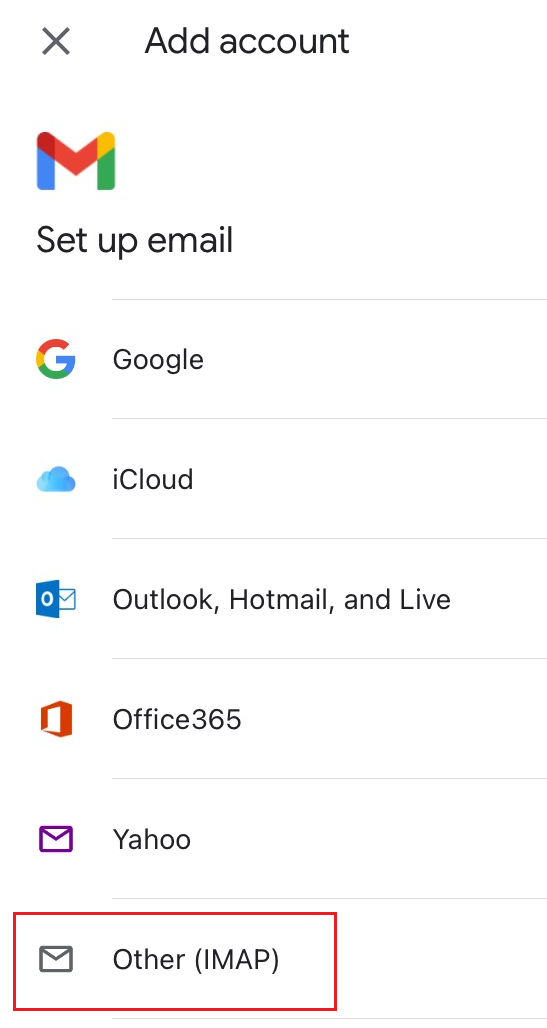
- Toca Otro (IMAP).
- Escribe tu dirección de correo electrónico y toca Siguiente.
- En Configuración de servidor entrante, asegúrate de que los campos digan lo siguiente:
- Nombre de usuario: Tu dirección de correo electrónico
- Contraseña: Tu contraseña del correo electrónico
- Servidor IMAP: imap.secureserver.net
- Puerto: 993
- Tipo de seguridad: SSL/TLS
- Toca Siguiente.
- En Configuración de servidor saliente, asegúrate de que los campos digan lo siguiente:
- Nombre de usuario: Tu dirección de correo electrónico
- Contraseña: Tu contraseña del correo electrónico
- Servidor SMTP: smtpout.secureserver.net
- Puerto: 465
- Tipo de seguridad: SSL/TLS
- Toca Siguiente.
- Ingresa Tu nombre (el nombre que aparecerá en los correos electrónicos enviados). Toca Siguiente.
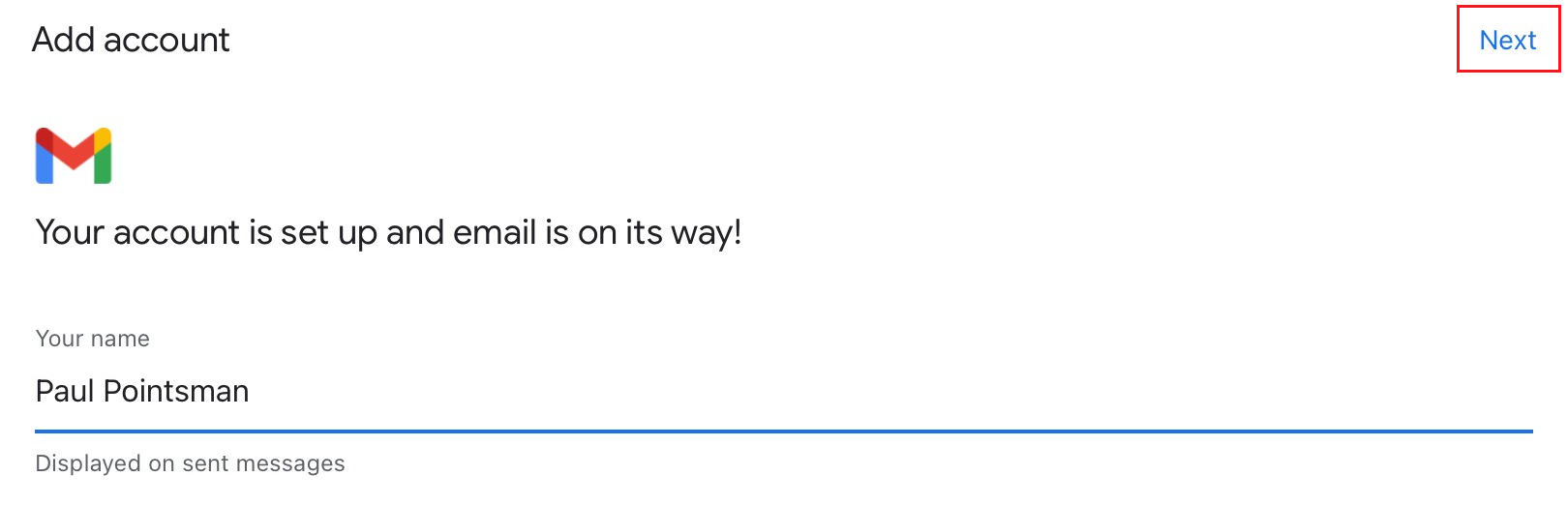
Professional Email o Professional Email powered by Titan ya está en tu iPhone o iPad. ¡Todo listo para empezar!
Más información
- Si los pasos no funcionan, intenta agregar Professional Email usando la configuración IMAP.