Connecter un tiroir-caisse à un terminal intelligent GoDaddy
Optimisez votre processus de paiement en connectant un tiroir-caisse à votre terminal GoDaddy Smart. Les tiroirs-caisses connectés peuvent s'ouvrir automatiquement lors de certains événements, comme une transaction en espèces ou lorsqu'un reçu est imprimé.
Vous pouvez connecter un tiroir-caisse compatible directement (Terminal intelligent Duo uniquement) ou connecter le tiroir-caisse à n'importe quel terminal intelligent via une imprimante externe. Si vous avez besoin des deux accessoires, le fait de connecter ensemble l’imprimante et le tiroir-caisse simplifie votre configuration.
Besoin d'aide pour décider comment vous connecter? Consultez nos connexions de tiroir-caisse recommandées.
Vidéos de configuration
Sélectionnez votre terminal intelligent ci-dessous pour regarder une vidéo sur la connexion d'un tiroir-caisse à votre appareil.
Étapes de configuration
Suivez les étapes ci-dessous pour connecter un tiroir-caisse à un terminal intelligent directement ou via une imprimante.
Disponible pour: Terminal intelligent Duo uniquement
Connectez un tiroir-caisse directement à la station d'accueil Terminal intelligent Duo avec une connexion filaire. Ce type de connexion ne nécessite pas d'imprimante externe.
- Accédez au menu d’accueil de votre Smart Terminal Duo.
- Connectez une extrémité du câble du tiroir-caisse (RJ-11 / RJ-12 ou USB) au tiroir-caisse et l'autre extrémité à la station de chargement Smart Terminal.
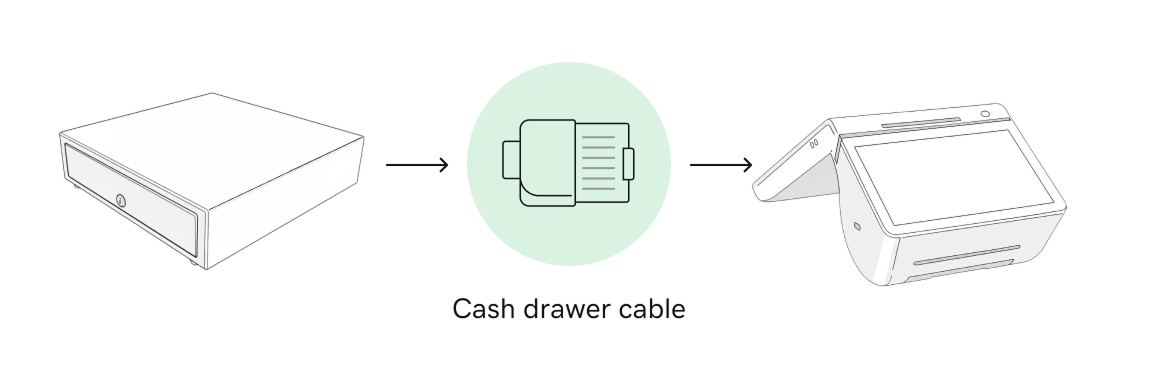 Remarque: le Smart Terminal Duo doit rester dans la station de chargement pendant l'utilisation du tiroir-caisse.
 - Une notification de confirmation apparaîtra dans le menu d'accueil du Smart Terminal, indiquant que le tiroir-caisse est connecté. Appuyez sur Terminer la configuration .
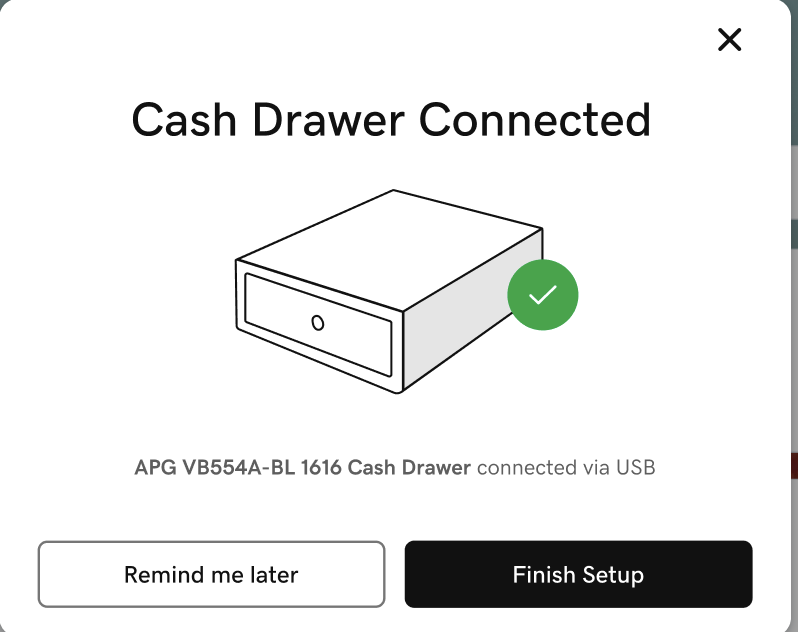
- Tester le tiroir-caisse:
- Lorsque vous y êtes invité, appuyez sur Tester le tiroir-caisse .
- Utilisez la clé incluse pour tourner manuellement le verrou en position verticale Déverrouillée .
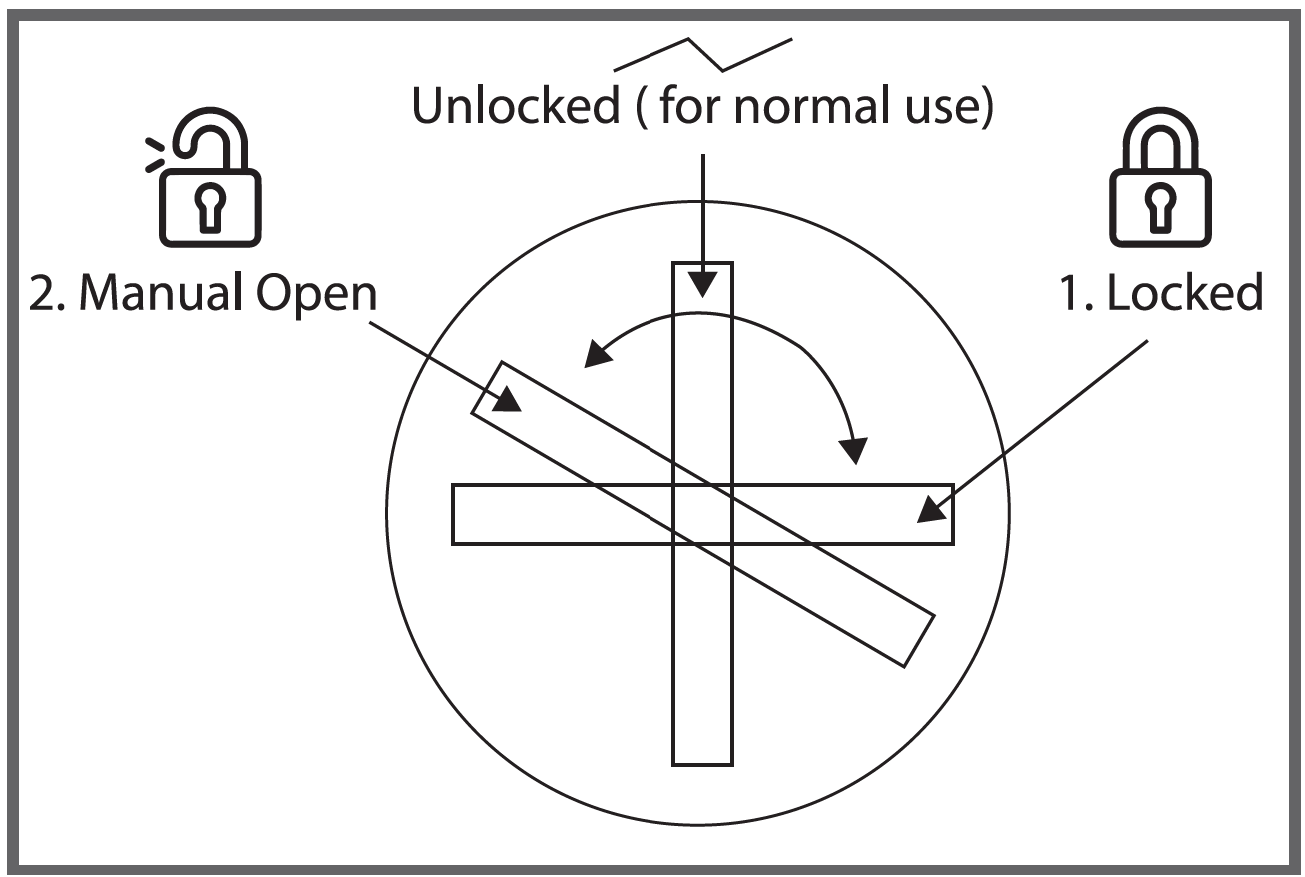
- Vérifiez les informations à l'écran, touchez Je suis prêt, Tester et vérifiez que le tiroir-caisse s'ouvre. Appuyez sur Oui, ouvert pour confirmer.
- Passez en revue les différentes méthodes pour ouvrir le tiroir-caisse:
- Déclenchement automatique : Le tiroir-caisse s'ouvre automatiquement pendant les transactions en espèces.
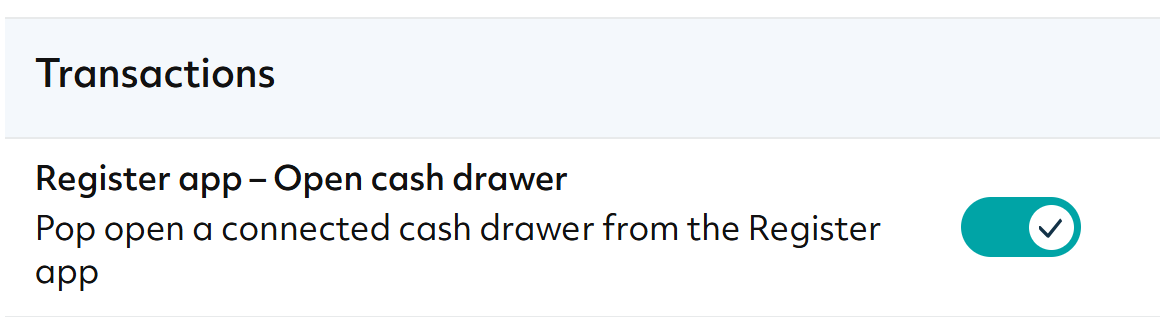
- Enregistrer l'application : les utilisateurs disposant de l'application Enregistrer - L'autorisation d'ouverture de l'appareil de tiroir-caisse peut toucher Ouvrir le tiroir au bas de l'application Enregistrer pour ouvrir le tiroir si nécessaire.
- Verrouillage / déverrouillage des touches : Utilisez l'une des clés fournies avec votre tiroir-caisse pour déverrouiller et ouvrir manuellement le tiroir-caisse.
Suivez nos procédures pas à pas pour connecter le tiroir-caisse à une imprimante externe compatible avec un câble de tiroir-caisse filaire. Connectez ensuite l'imprimante au Smart Terminal via une connexion USB ou Ethernet (routeur réseau).
Se connecter à une imprimante USBClick here to set up a cash drawer and USB printer.
Disponible pour: GoDaddy Smart Terminal Pro, Terminal intelligent Duo
- Accédez au menu d'accueil Smart Terminal.
- Avec l’imprimante éteinte, connectez une extrémité du câble du tiroir-caisse (RJ-11 / RJ-12 ou USB) au tiroir-caisse et l’autre extrémité dans l’imprimante.
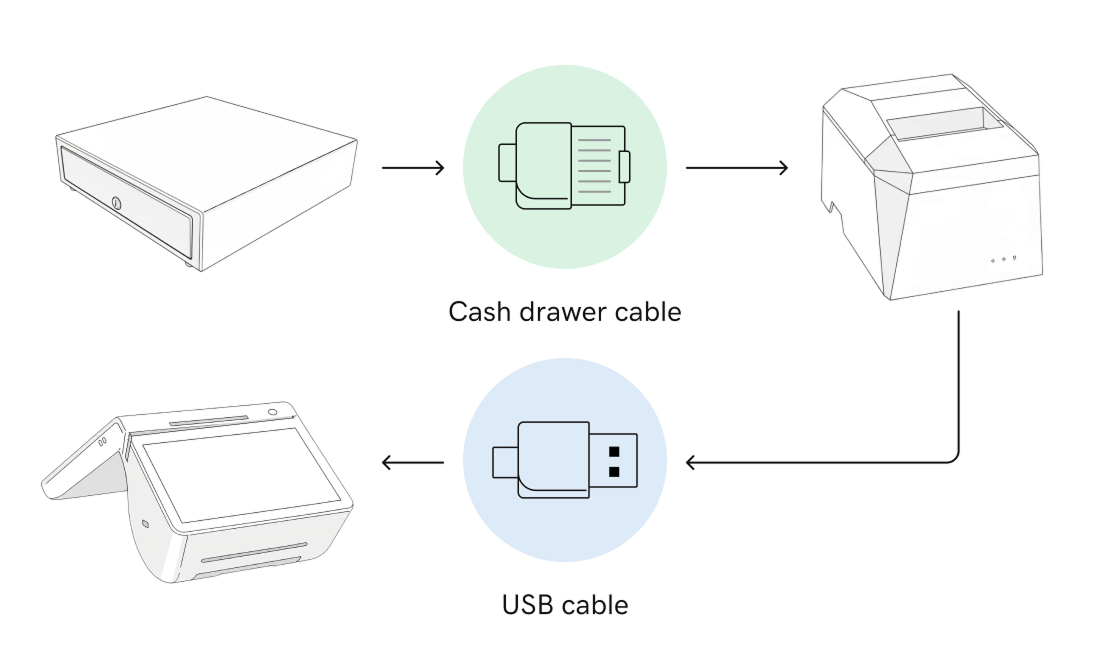
- Connectez le cordon USB de l’imprimante directement au port USB de la station de chargement Smart Terminal (Duo) .
- Smart Terminal Duo : le Smart Terminal doit rester dans la station de chargement pendant l'utilisation de l'imprimante.
- Chargez le papier de l'imprimante si vous ne l'avez pas encore fait.
- Mettez l’imprimante sous tension. Une notification de confirmation apparaît dans le menu d'accueil du Smart Terminal, indiquant que l'imprimante est connectée. Appuyez sur Terminer la configuration .
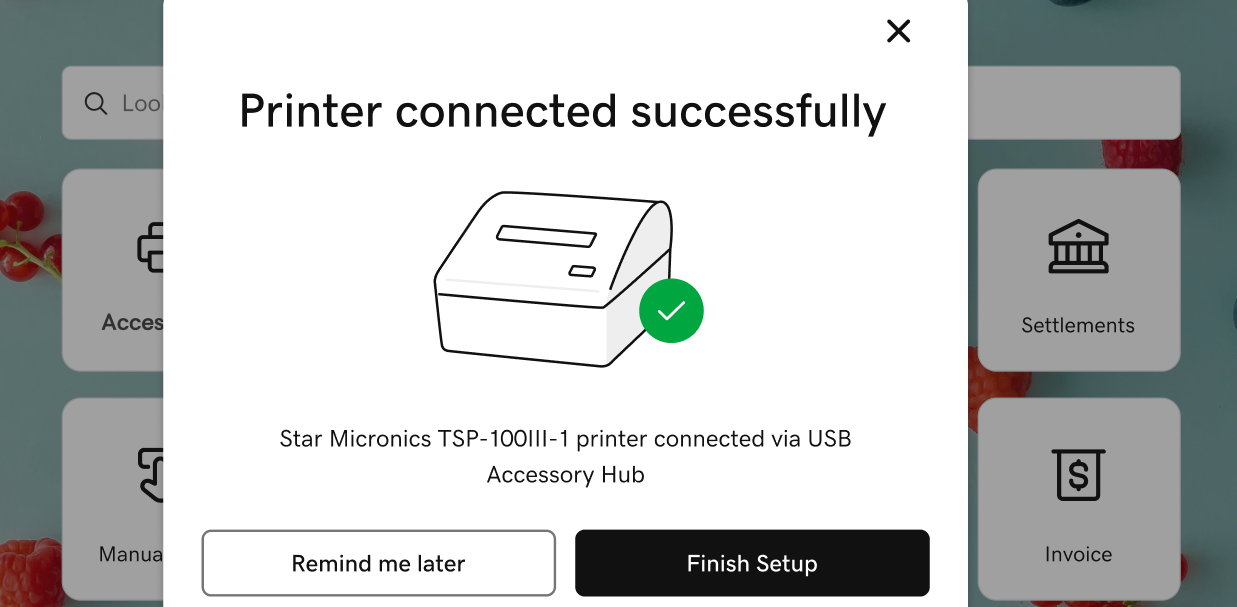
- Testez l'imprimante et le tiroir-caisse et personnalisez les paramètres de nom et de reçu.
- Appuyez sur Imprimer une page de test . Attendez que le reçu s'imprime, puis touchez Oui, il est imprimé pour confirmer.
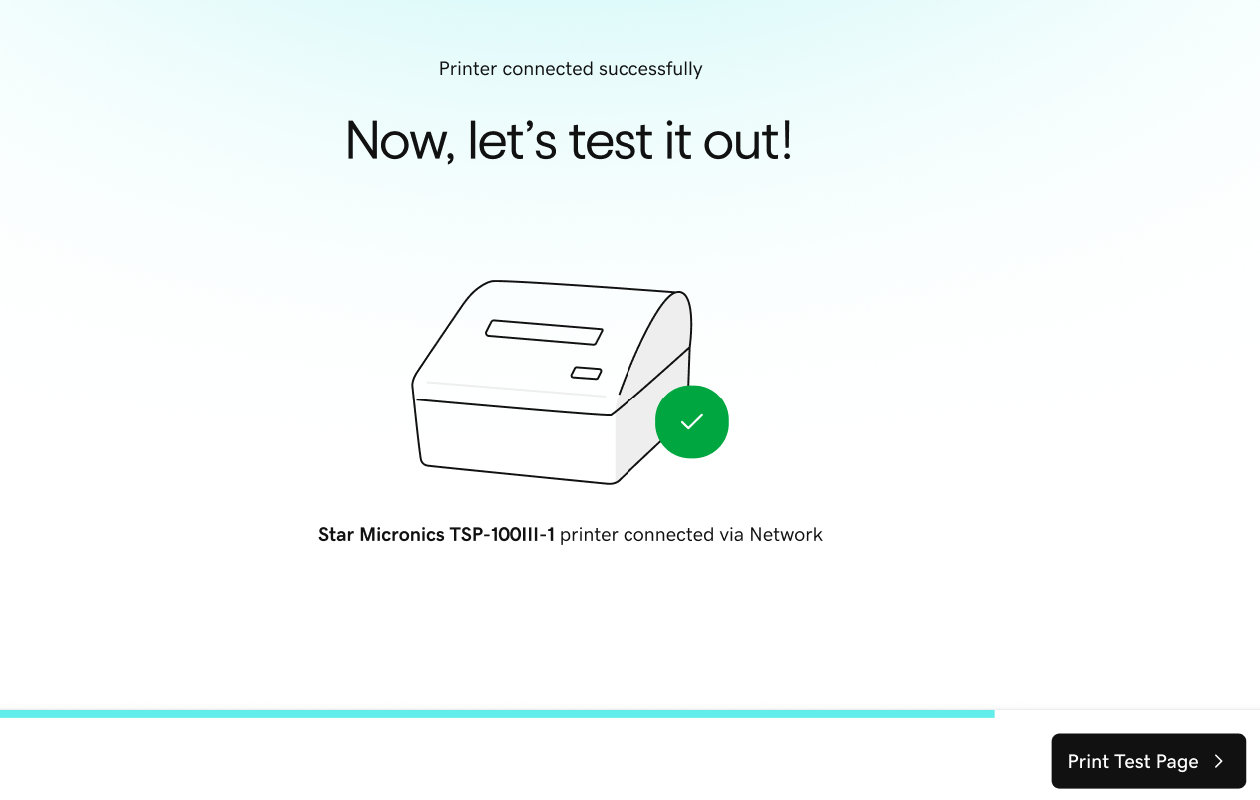
- Entrez un nom personnalisé pour l’imprimante (comme «Bar» ou «Cuisine»). Appuyez sur Enregistrer et continuez .
- Pour tester le tiroir-caisse connecté, utilisez une clé pour tourner manuellement le verrou du tiroir-caisse en position verticale Déverrouillée .
- Sur le terminal intelligent, touchez Tester ici , puis touchez Je suis prêt, Tester . Vérifiez que le tiroir-caisse s'ouvre et appuyez sur Oui, il s'est ouvert pour confirmer.
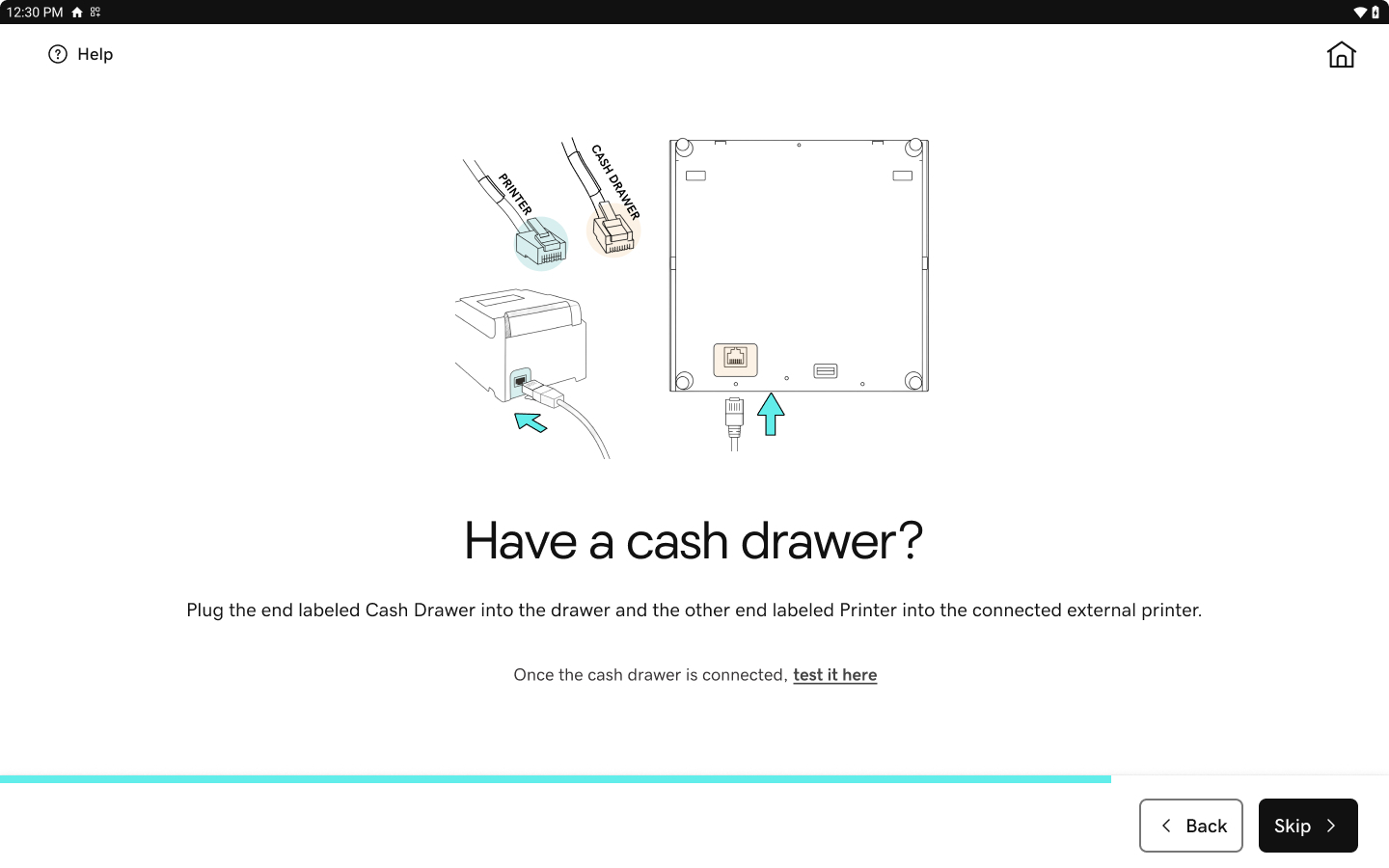
- Appuyez sur Aller aux paramètres de reçu . Pour affecter des reçus spécifiques à imprimer à partir de cette imprimante (comme une commande ou un reçu client), mettez à jour les paramètres de reçu de l’imprimante.
- Appuyez sur Imprimer une page de test . Attendez que le reçu s'imprime, puis touchez Oui, il est imprimé pour confirmer.
- Passez en revue les différentes méthodes pour ouvrir le tiroir-caisse:
- Déclenchement automatique : Le tiroir-caisse s'ouvre automatiquement pendant les transactions en espèces.
- Enregistrer l'application : les utilisateurs disposant de l'application Enregistrer - L'autorisation d'ouverture de l'appareil de tiroir-caisse peut toucher Ouvrir le tiroir au bas de l'application Enregistrer pour ouvrir le tiroir si nécessaire.
- Verrouillage / déverrouillage des touches : Utilisez l'une des clés fournies avec votre tiroir-caisse pour déverrouiller et ouvrir manuellement le tiroir-caisse.
Se connecter à une imprimante EthernetClick here to set up a cash drawer and printer via Ethernet (network router).
Disponible pour: GoDaddy Smart Terminal Pro, GoDaddy terminal intelligent Flex, Terminal intelligent Duo
Pour connecter un tiroir-caisse via une imprimante Ethernet, vous devrez connecter le Smart Terminal et l’imprimante au même routeur, puis connecter le tiroir-caisse à l’imprimante avec une connexion filaire.
- Connectez le terminal intelligent à un réseau Wi-Fi , en utilisant une connexion sans fil ou Ethernet (filaire).
- Avec l’imprimante éteinte, connectez une extrémité du câble du tiroir-caisse (RJ-11 / RJ-12 ou USB) au tiroir-caisse et l’autre extrémité dans l’imprimante.
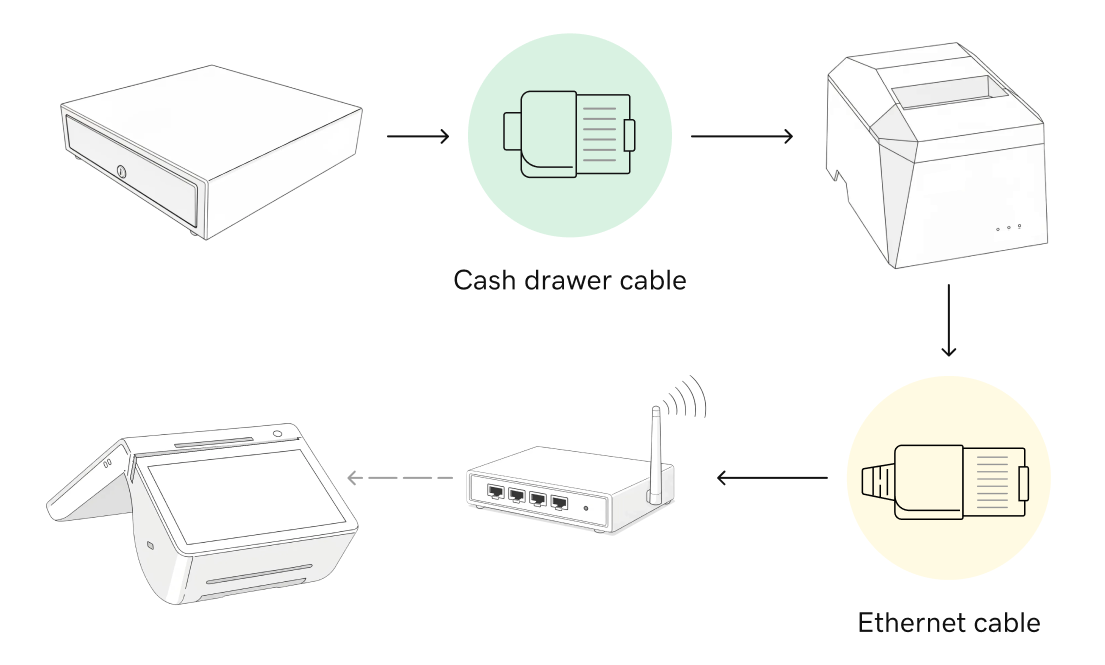
- Connectez une extrémité d'un câble Ethernet à l'imprimante et l'autre au même routeur Wi-Fi que celui auquel le terminal intelligent est connecté.
- Recherchez l'adresse IP de l'imprimante:
- Chargez le papier de l'imprimante si vous ne l'avez pas encore fait.
- L'imprimante étant hors tension, maintenez enfoncés le bouton d'alimentation et le bouton d'avance de l'imprimante pendant quelques secondes.
- L’imprimante imprimera deux reçus de test. Relâchez le bouton d'avance quand il commence à imprimer le premier reçu.
- Localisez l’adresse IP sur le deuxième reçu de test. L'adresse IP sera répertoriée dans les Paramètres IP vers le bas du deuxième reçu.
- Mettez l’imprimante sous tension si elle est toujours hors tension.
- Ajoutez l'imprimante au terminal intelligent:
- Sur le terminal intelligent, touchez Accessoires sur la première page du menu d'accueil du terminal intelligent.
- Appuyez sur Ajouter un accessoire , puis sur Imprimantes , puis sur Réseau .
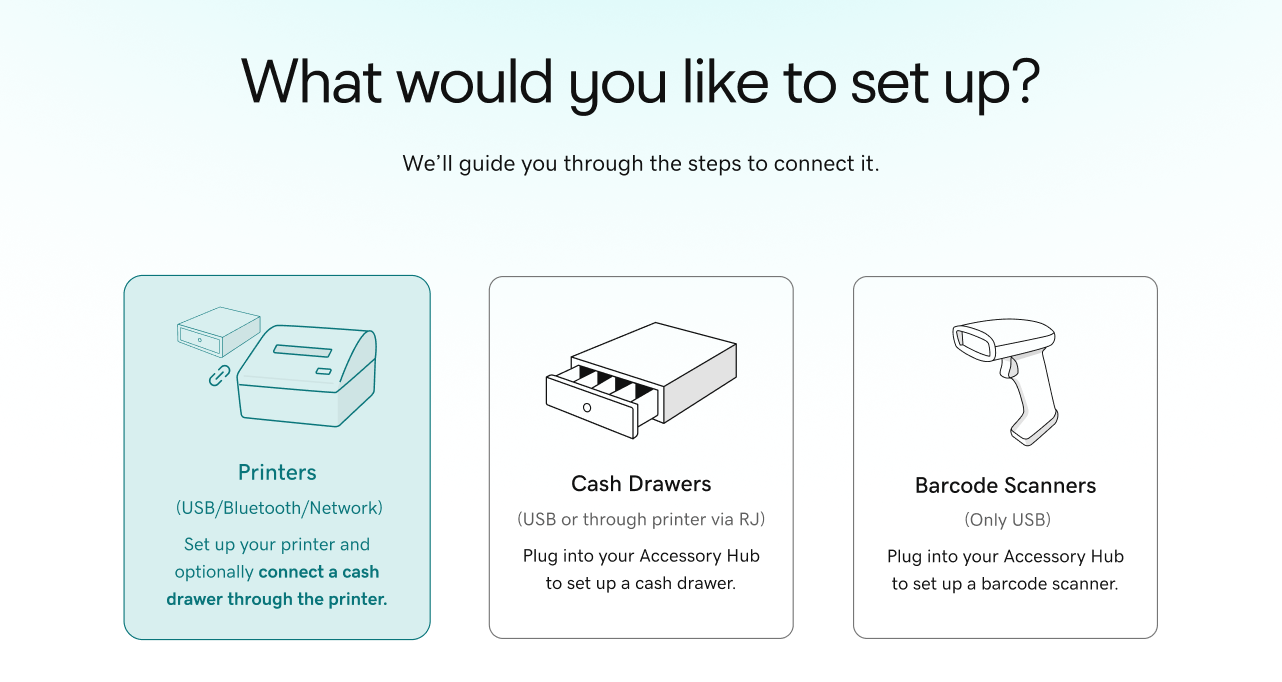
- Suivez les étapes à l'écran pour vérifier vos connexions et le papier de votre imprimante. Appuyez sur Suivant jusqu'à ce que vous atteigniez l'écran de saisie de l'adresse IP.
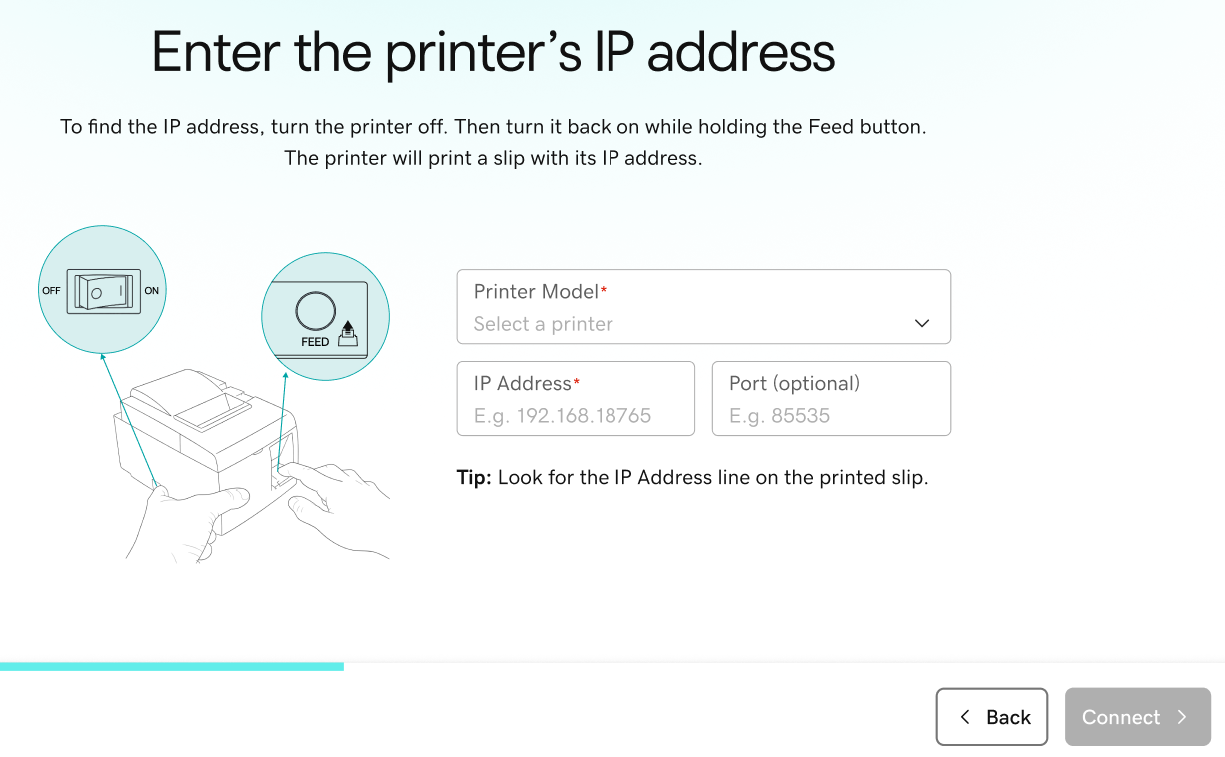
- Sous Modèle d’imprimante , sélectionnez la marque et le modèle de votre imprimante dans la liste déroulante.
- Sous Adresse IP , entrez l'adresse IP de votre reçu de test. Appuyez sur Connecter .
- Testez l'imprimante et le tiroir-caisse et personnalisez les paramètres de nom et de reçu.
- Appuyez sur Imprimer une page de test . Attendez que le reçu s'imprime, puis touchez Oui, il est imprimé pour confirmer.
- Entrez un nom personnalisé pour l’imprimante (comme «Bar» ou «Cuisine»). Appuyez sur Enregistrer et continuez .
- Pour tester le tiroir-caisse connecté, utilisez une clé pour tourner manuellement le verrou du tiroir-caisse en position verticale Déverrouillée .
- Sur le terminal intelligent, touchez Tester ici , puis touchez Je suis prêt, Tester . Vérifiez que le tiroir-caisse s'ouvre et appuyez sur Oui, il s'est ouvert pour confirmer.
- Appuyez sur Aller aux paramètres de reçu . Pour affecter des reçus spécifiques à imprimer à partir de cette imprimante (comme une commande ou un reçu client), mettez à jour les paramètres de reçu de l’imprimante.
- Appuyez sur Imprimer une page de test . Attendez que le reçu s'imprime, puis touchez Oui, il est imprimé pour confirmer.
- Passez en revue les différentes méthodes pour ouvrir le tiroir-caisse:
- Déclenchement automatique : Le tiroir-caisse s'ouvre automatiquement pendant les transactions en espèces.
- Enregistrer l'application : les utilisateurs disposant de l'application Enregistrer - L'autorisation d'ouverture de l'appareil de tiroir-caisse peut toucher Ouvrir le tiroir au bas de l'application Enregistrer pour ouvrir le tiroir si nécessaire.
- Verrouillage / déverrouillage des touches : Utilisez l'une des clés fournies avec votre tiroir-caisse pour déverrouiller et ouvrir manuellement le tiroir-caisse.
Connectez-vous à votre imprimante existanteClick here to connect a cash drawer to a printer that’s already set up via USB or Ethernet.
Disponible pour: GoDaddy Smart Terminal Pro, GoDaddy terminal intelligent Flex, Terminal intelligent Duo
Pour ajouter un tiroir-caisse à une imprimante USB ou Ethernet connectée, connectez le tiroir-caisse à l'imprimante avec une connexion filaire, puis terminez la configuration du tiroir-caisse.
- Avec l’imprimante éteinte, connectez une extrémité du câble du tiroir-caisse fourni (RJ-11 / RJ-12 ou USB) au tiroir-caisse et l’autre extrémité au port USB ou Ethernet de l’imprimante.
- Mettez l’imprimante sous tension.
- Ajoutez le tiroir-caisse au Smart Terminal:
- Appuyez sur Accessoires sur la première page du menu d'accueil du Smart Terminal.
- Appuyez sur Ajouter un accessoire , puis sur Tiroirs-caisses , puis sur Brancher sur une imprimante .
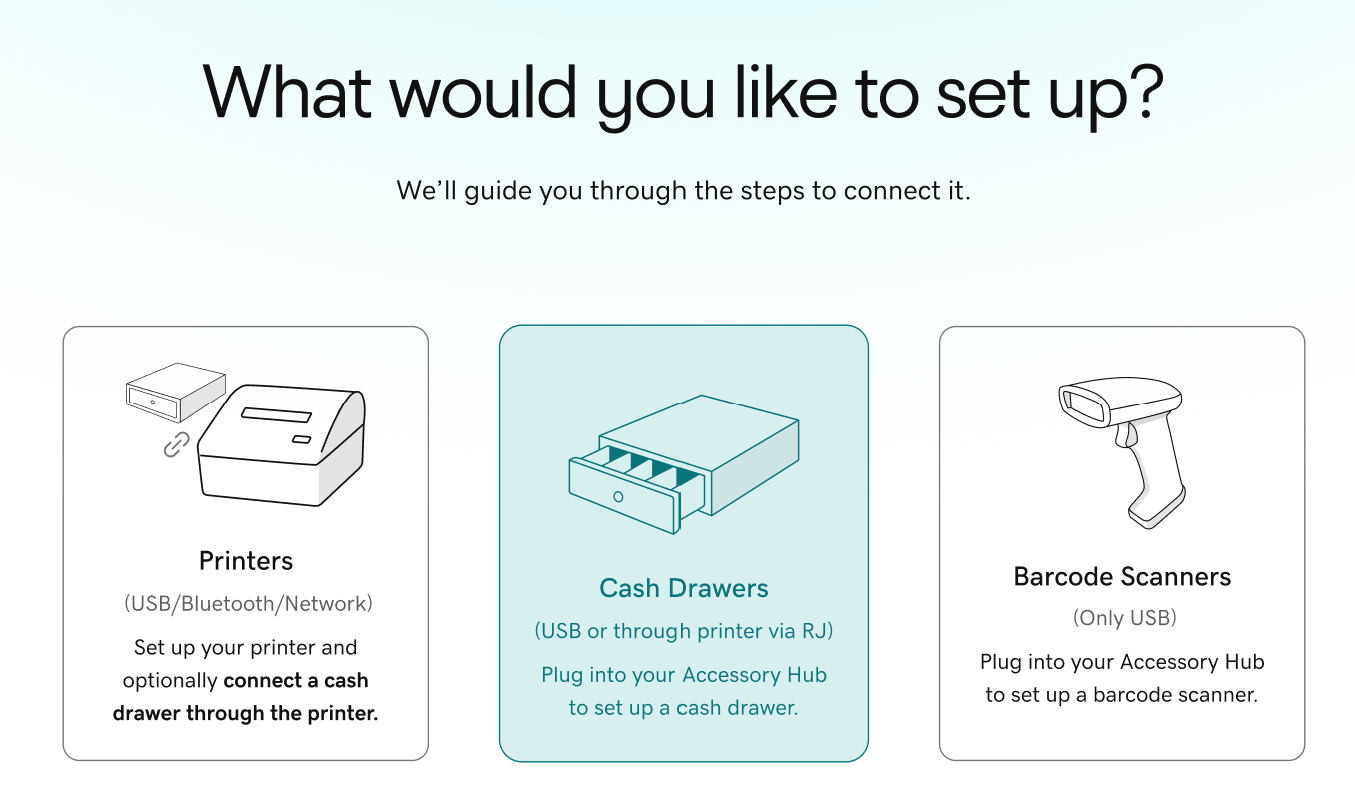
- Si plusieurs imprimantes compatibles sont connectées, touchez celle que vous utilisez avec le tiroir-caisse, puis touchez Suivant .
- Tester le tiroir-caisse:
- Lorsque vous y êtes invité, appuyez sur Tester le tiroir-caisse .
- Utilisez la clé incluse pour tourner manuellement le verrou en position verticale Déverrouillée .
- Vérifiez les informations à l'écran, touchez Je suis prêt, Tester et vérifiez que le tiroir-caisse s'ouvre. Appuyez sur Oui, ouvert pour confirmer.
- Passez en revue les différentes méthodes pour ouvrir le tiroir-caisse:
- Déclenchement automatique : Le tiroir-caisse s'ouvre automatiquement pendant les transactions en espèces.
- Enregistrer l'application : les utilisateurs disposant de l'application Enregistrer - L'autorisation d'ouverture de l'appareil de tiroir-caisse peut toucher Ouvrir le tiroir au bas de l'application Enregistrer pour ouvrir le tiroir si nécessaire.
- Verrouillage / déverrouillage des touches : Utilisez l'une des clés fournies avec votre tiroir-caisse pour déverrouiller et ouvrir manuellement le tiroir-caisse.
En savoir plus
- Si votre tiroir-caisse ne fonctionne pas comme prévu, consultez nos conseils de dépannage pour obtenir de l'aide.
- Connectez un autre accessoire externe (comme une imprimante ou un lecteur de codes-barres) à votre GoDaddy Smart Terminal.
- Consultez tous les accessoires compatibles pour les terminaux GoDaddy intelligents et découvrez-en davantage sur les types de connexion des accessoires et les conditions .
- Commandez des accessoires pour votre Smart Terminal.