Gérer les préférences des accessoires GoDaddy Smart Terminal
Utilisez le Gestionnaire d’accessoires de votre GoDaddy Smart Terminal pour gérer vos imprimantes et vos accessoires externes. Vous pouvez ajouter, supprimer, tester et activer / désactiver les accessoires connectés et ajuster les paramètres de reçu associés.
Pour Terminal intelligent Duo et GoDaddy terminal intelligent Flex, l'imprimante interne est l'imprimante par défaut. Cela peut être changé en mettant à jour les préférences de votre imprimante.
- Appuyez sur Accessoires sur la première page du menu d'accueil du Smart Terminal pour ouvrir le Gestionnaire des accessoires.
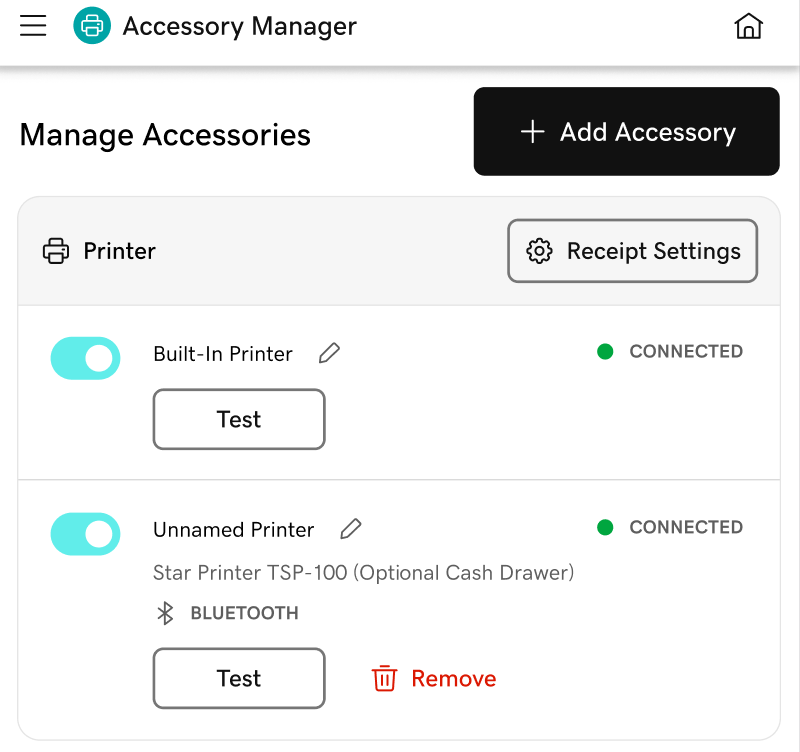
- Effectuez l'une des actions suivantes:
- Connecter un accessoire externe : Appuyez sur Ajouter un accessoire pour obtenir un guide étape par étape pour connecter une imprimante externe , un tiroir-caisse ou un lecteur de codes-barres .
- Ajouter un pseudo pour un accessoire : appuyez sur
 Modifiez à côté d'un accessoire pour attribuer un surnom (comme «Bar» ou «Cuisine»). Cela est particulièrement utile si vous avez plusieurs accessoires connectés à votre terminal intelligent.
 - Activer ou désactiver les accessoires : appuyez sur la bascule en regard d'un accessoire pour activer ou désactiver l'accessoire . La désactivation d'un accessoire vous permet de cesser de l'utiliser sans le déconnecter. Appuyez à nouveau sur la bascule pour activer l'accessoire lorsque vous êtes prêt à recommencer à l'utiliser.
- Supprimer un accessoire : Pour déconnecter un accessoire du terminal intelligent, débranchez tous les cordons des accessoires, puis appuyez sur Supprimer . Pour réutiliser l’accessoire ultérieurement, vous devrez suivre le processus complet de connexion des accessoires.
- Tester un accessoire : Touchez Test sous une imprimante (ou une imprimante avec un tiroir-caisse lié) pour imprimer un reçu test et ouvrir le tiroir-caisse. Pour un tiroir-caisse directement connecté, touchez Test sous le tiroir-caisse pour ouvrir le tiroir.
- Ajuster les paramètres de reçu : Touchez Paramètres de reçu pour ajuster vos paramètres de reçu . Vous pouvez personnaliser l'apparence de vos reçus, choisir quand imprimer les reçus et affecter des types de reçu spécifiques (comme une commande ou un reçu client) à imprimer à partir de chaque imprimante connectée.
En savoir plus
- Connectez ou dépannez un accessoire externe, comme une imprimante, un tiroir-caisse ou un lecteur de codes-barres.
- Personnalisez les paramètres de votre terminal intelligent, notamment les paramètres de réception, de visite, de commande et d'enregistrement.