Charger un rouleau de papier pour imprimante
Le Terminal intelligent Duo et le GoDaddy terminal intelligent Flex sont équipés d'une imprimante thermique intégrée. Votre terminal intelligent est livré avec du papier d’impression pour vous aider à démarrer. Vous pouvez commander des rouleaux de papier supplémentaires via votre tableau de bord GoDaddy Payments.
Vous pouvez également connecter une imprimante de reçus externe compatible à votre terminal GoDaddy Smart.
Chargez un rouleau de papier pour imprimante thermique dans votre Smart Terminal Duo.
- Ouvrez le verrou du compartiment de l'imprimante de votre Terminal intelligent Duo.
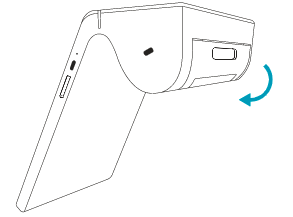
- Déballez un rouleau d’imprimante et insérez-le dans le compartiment avec le papier qui roule depuis le haut et l’extrémité du rouleau tournée vers le bas du compartiment.
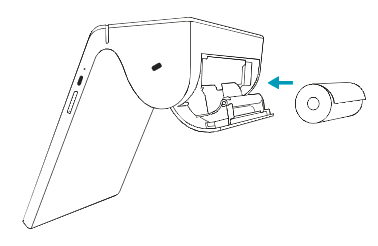
- Fermez le verrou.
- Imprimez un reçu test.
- Appuyez sur Accessoires sur la première page du menu d'accueil du Smart Terminal.
- Sous Imprimante , appuyez sur Test en regard du nom de l’imprimante.
- Si le reçu test s'imprime correctement, touchez Oui . Si le reçu ne s’est pas imprimé, appuyez sur Non pour dépanner l’imprimante .
Chargez un rouleau de papier pour imprimante thermique dans votre GoDaddy terminal intelligent Flex.
- Ouvrez le capot du rouleau de papier en haut de l'appareil.
- Insérez le rouleau de papier dans le compartiment et tirez sur le rouleau jusqu'à ce que 15 cm de papier environ dépassent du haut de l'appareil.
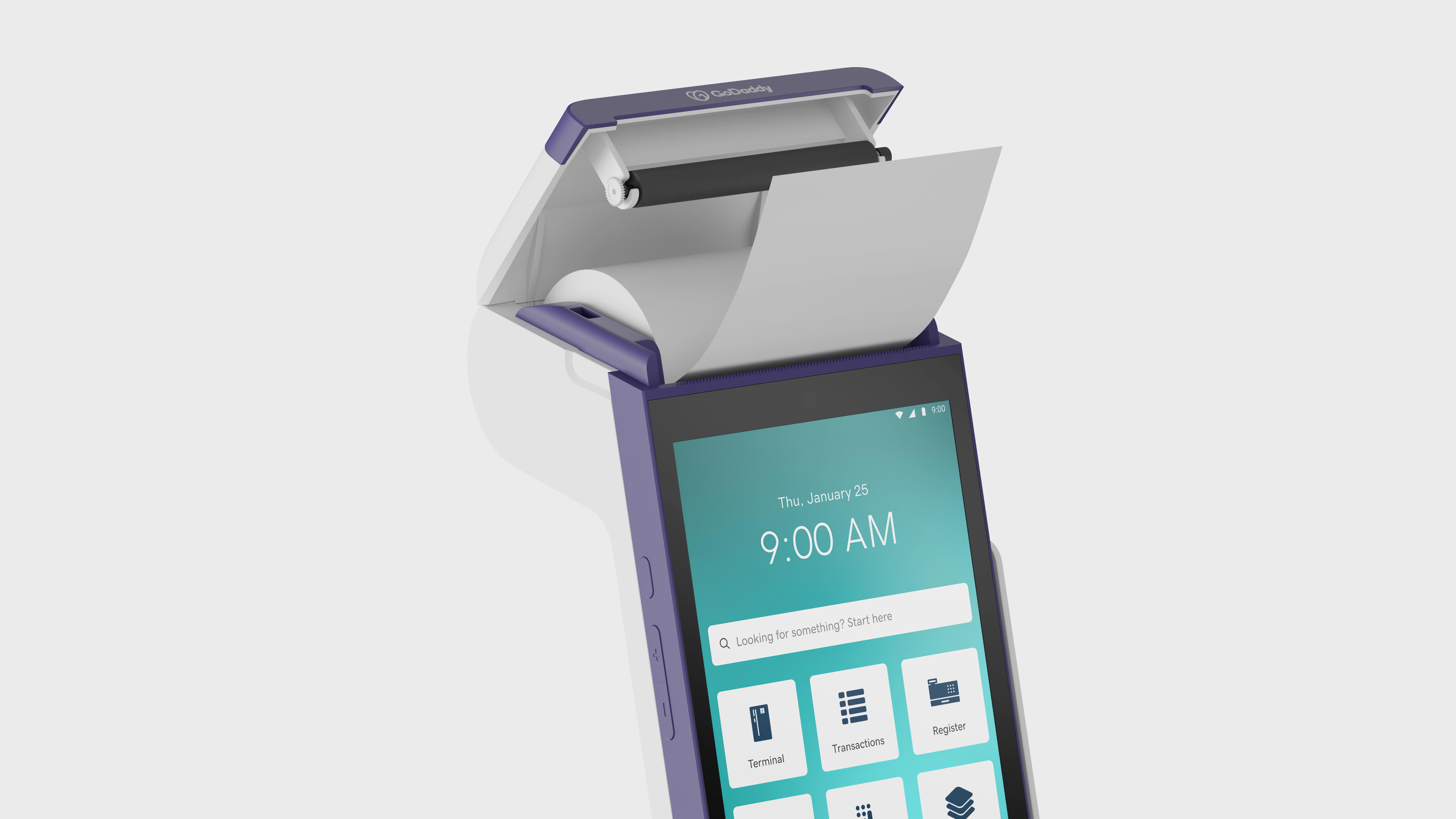
- Tenez l'extrémité du papier et fermez le couvercle du couvercle jusqu'à ce que vous entendiez un «clic».
- Retirez l'excédent de papier en déchirant le long du bord dentelé.
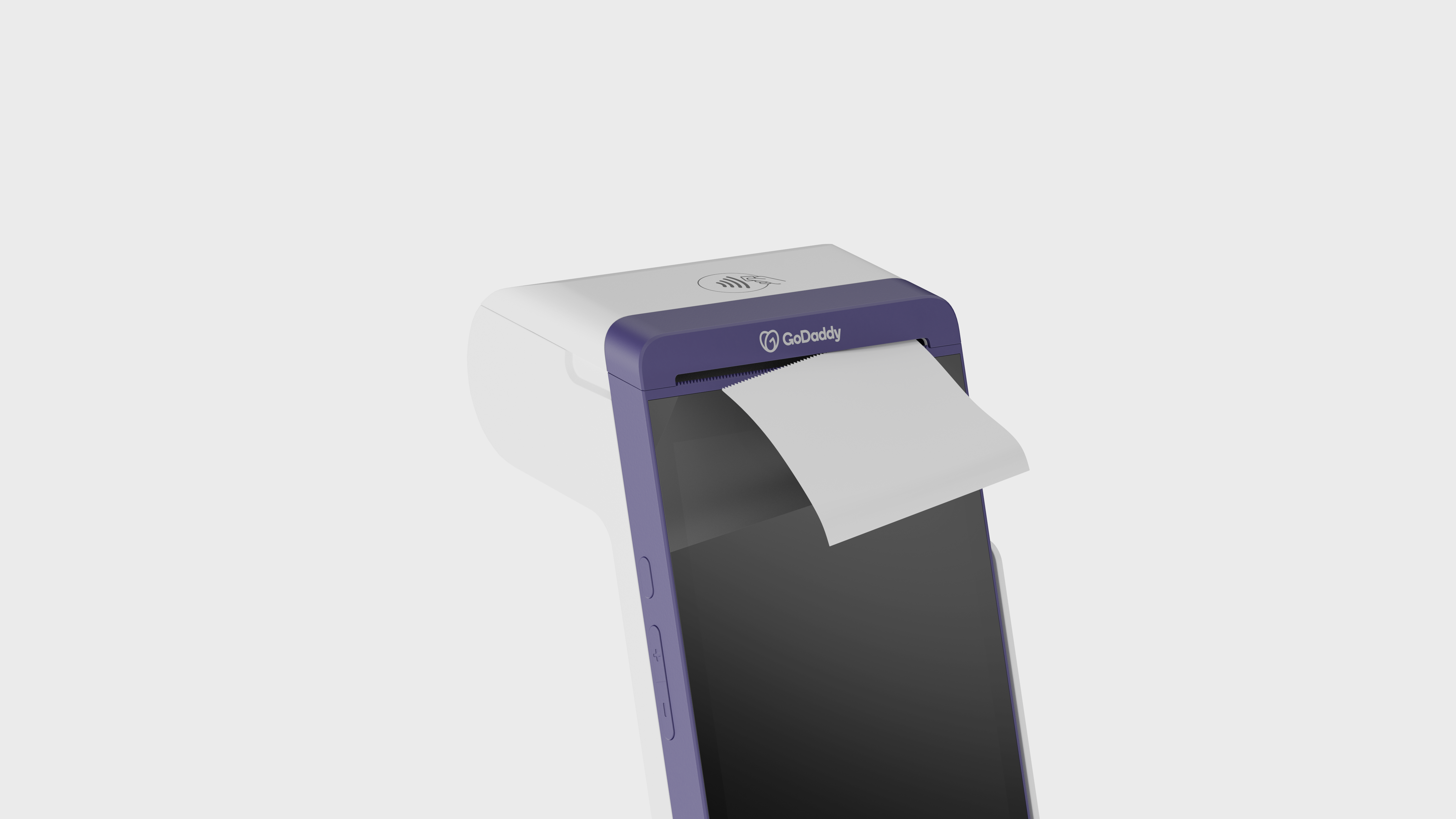
- Imprimez un reçu test.
- Appuyez sur Accessoires sur la première page du menu d'accueil du Smart Terminal.
- Sous Imprimante , appuyez sur Test en regard du nom de l’imprimante.
- Si le reçu test s'imprime correctement, touchez Oui . Si le reçu ne s’est pas imprimé, appuyez sur Non pour dépanner l’imprimante .
Les étapes ci-dessous concernent les imprimantes externes Star Micronics des séries TSP-100 et TSP-143. Pour obtenir de l’aide sur les différents modèles, veuillez vous référer au manuel d’instructions ou au fabricant de votre imprimante.
- Appuyez sur le bouton d'alimentation pour mettre l'imprimante sous tension.
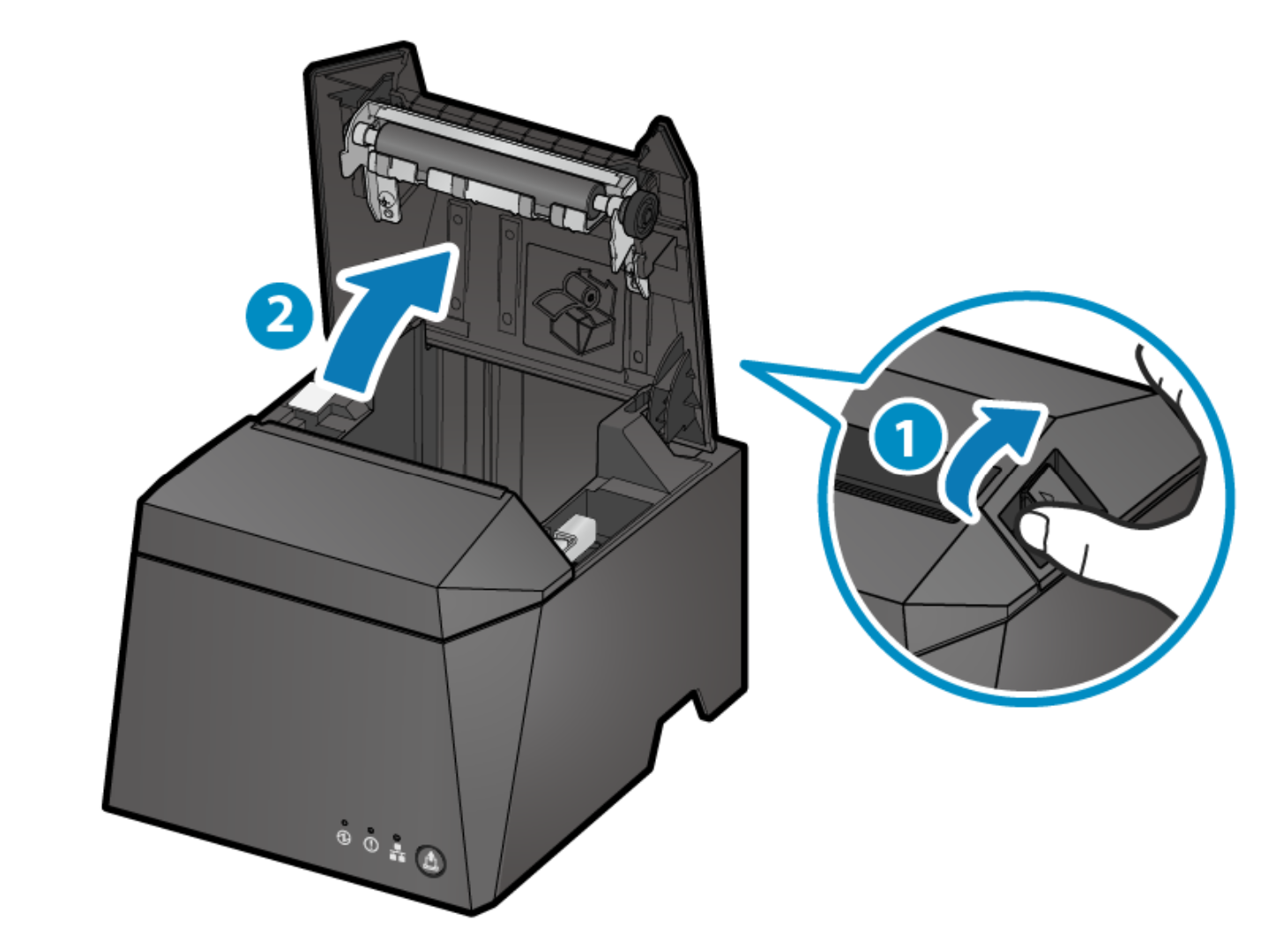
- Appuyez sur le levier à côté de la fente à papier pour ouvrir le capot du rouleau de papier.
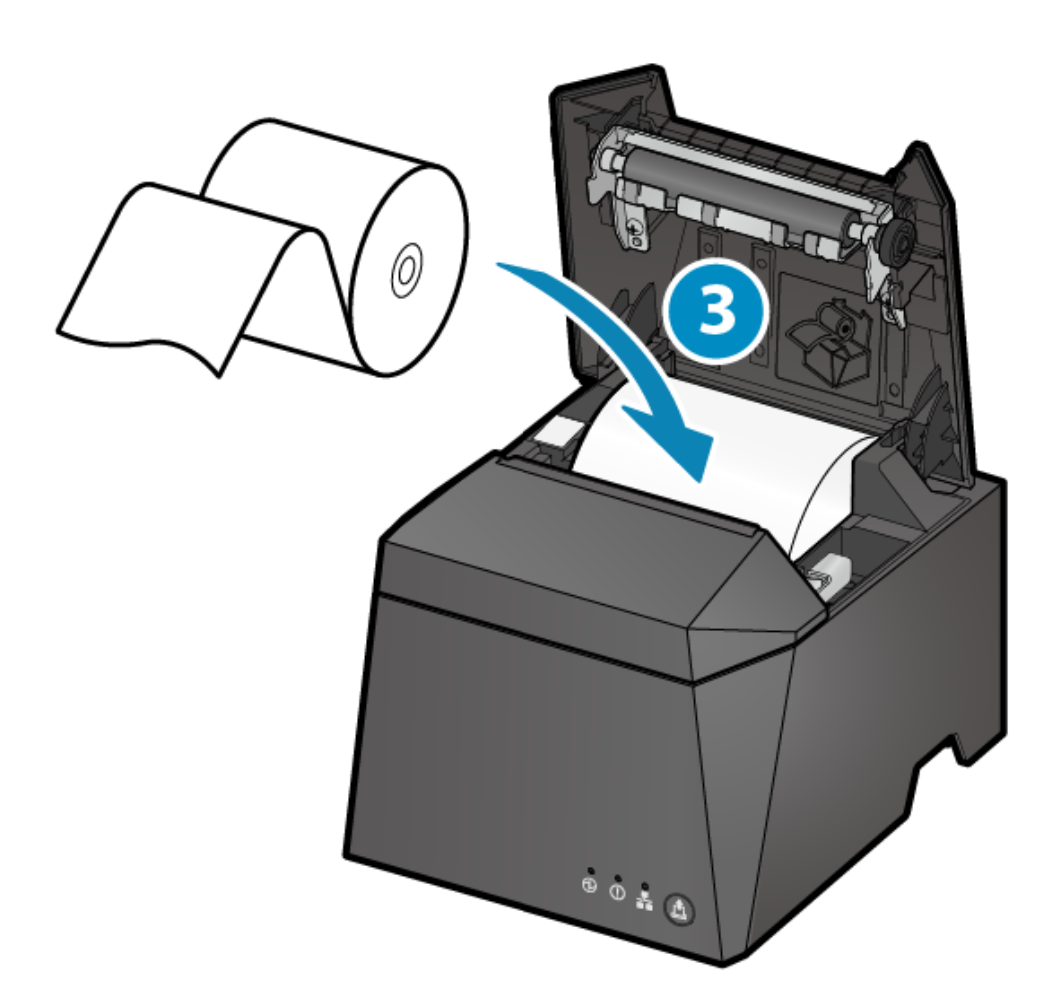
- Insérez le rouleau de papier dans le compartiment et tirez le rouleau jusqu'à ce que 5 cm environ de papier dépassent vers l'avant de l'imprimante.
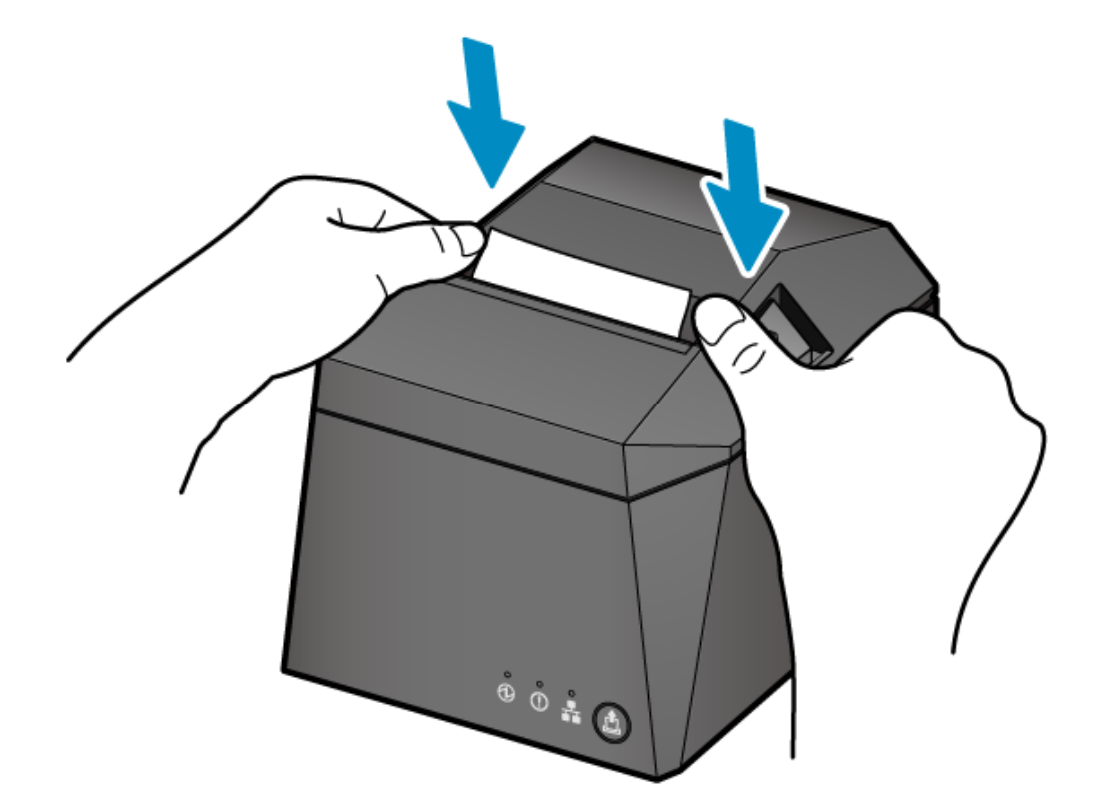
- Appuyez sur les deux côtés du couvercle du rouleau d'impression pour fermer le compartiment.
- Imprimez un reçu test.
- Appuyez sur Accessoires sur la première page du menu d'accueil du Smart Terminal.
- Sous Imprimante , appuyez sur Test en regard du nom de l’imprimante.
- Si le reçu test s'imprime correctement, touchez Oui . Si le reçu ne s’est pas imprimé, appuyez sur Non pour dépanner l’imprimante .