Mon Terminal intelligent Duo ne lit pas les cartes
Si le Terminal intelligent Duo ne peut pas lire une carte de paiement pendant qu'elle est insérée, une alerte d'erreur apparaîtra à l'écran. Vous pouvez prendre certaines mesures pour résoudre l’erreur. Si le dépannage ne résout pas le problème, vous pouvez entrer manuellement les informations de carte de crédit.
Différentes versions du Smart Terminal Duo ont des emplacements «tap» et des lecteurs de cartes sans contact (NFC) différents. Vérifiez l’arrière de votre appareil pour connaître votre version (Duo V2.0, Duo V3.0, etc.).Étape 1: Résoudre le message d'erreur
Appuyez sur le bouton alerte pour afficher le message d'erreur, par exemple Carte non détectée , Réinsérez la carte ou Réinitialiser le terminal . Voici comment résoudre ces erreurs:
- Examinez le message d’erreur à l’écran et effectuez toute action suggérée. Une carte de crédit peut avoir été refusée ou avoir un autre problème que le client doit résoudre (expiration, code PIN incorrect, etc.).
Étape 2: Orientez correctement la carte ou l'appareil du client
Vérifiez que le client utilise l'emplacement correct sur le terminal intelligent pour son mode de paiement.
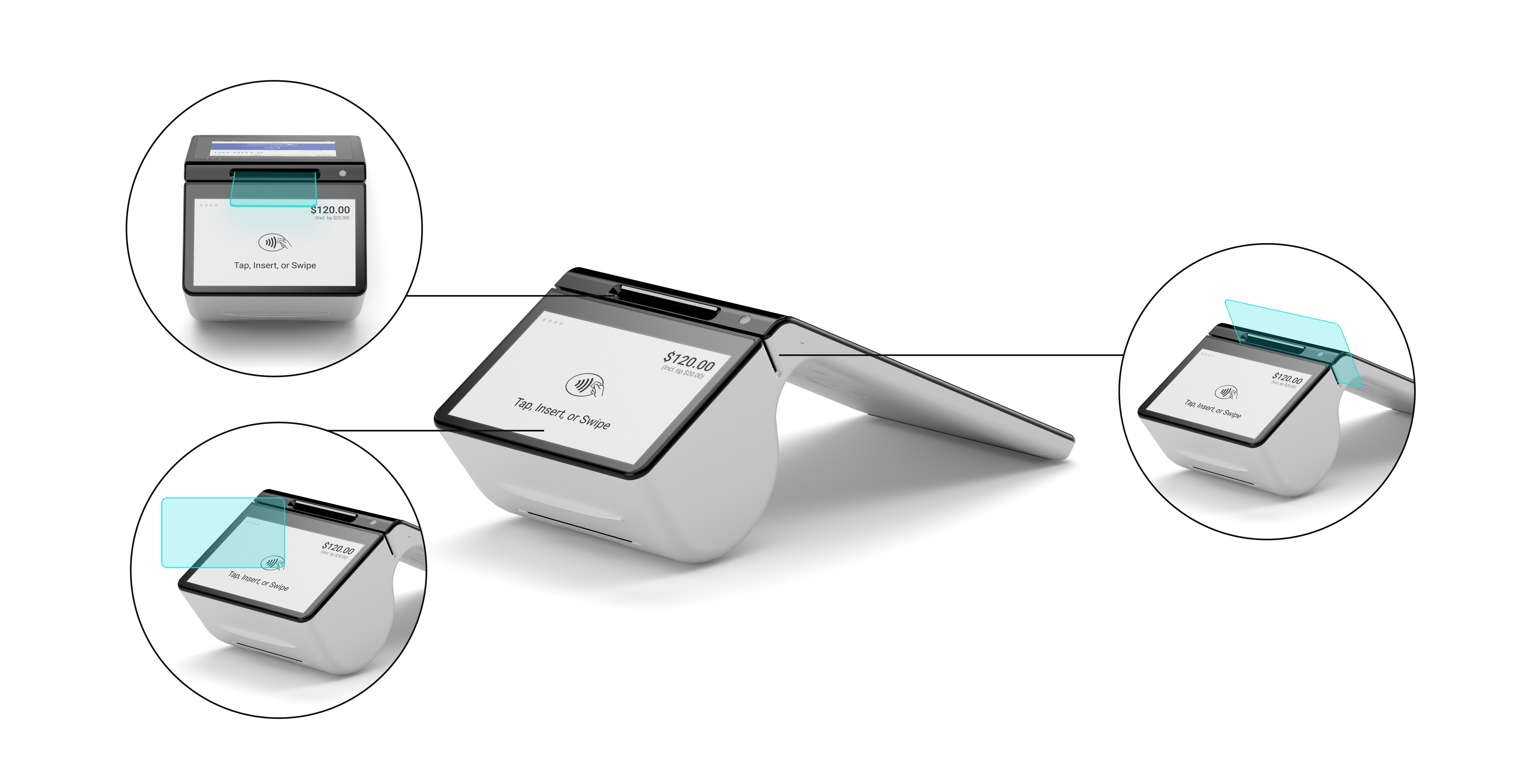
- Pour les cartes à puce , insérez la carte dans la fente au-dessus de l'écran de paiement. Assurez-vous que le recto de la carte est orienté vers le haut, avec la puce insérée en premier. Ne retirez pas la carte pendant la transaction.
- Pour les cartes bancaires sans puce :
- Duo V2.0 : Assurez-vous que le recto de la carte est orienté vers le haut, avec la bande magnétique vers la droite. Insérez lentement la carte dans la fente au-dessus de l'écran de paiement, puis retirez-la rapidement.
- Duo V3.0 : Faites glisser la carte à travers la rainure horizontale au-dessus de l'écran orienté vers le client, avec la bande magnétique face à l'appareil. Utilisez un mouvement fluide et une vitesse uniforme lors du balayage.
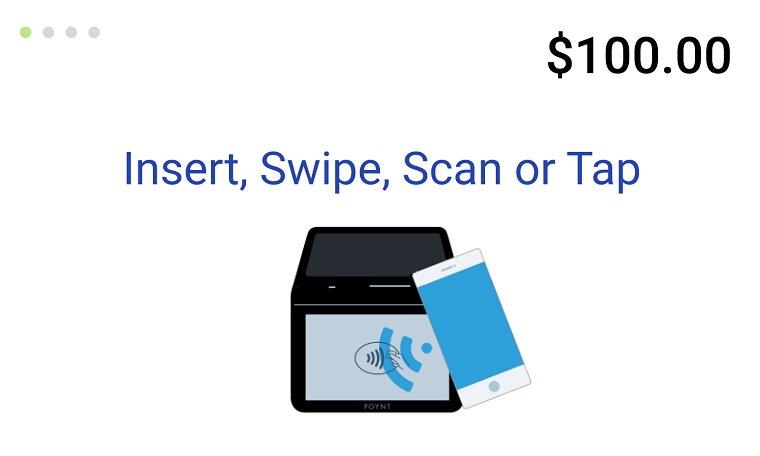
- Pour les paiements sans contact (NFC) , touchez la carte ou l'appareil
 Icône NFC . Selon votre modèle, l'icône est affichée à l'écran ou à l'avant de l'appareil. Gardez-le près du Smart Terminal pendant la transaction.
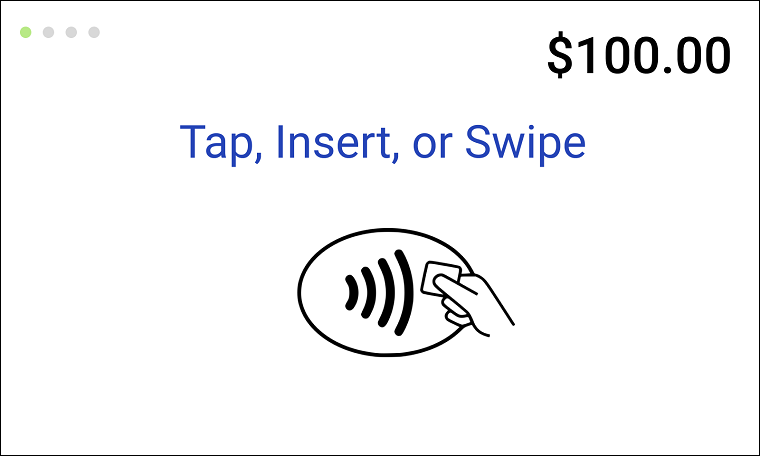
- Duo V2.0 ou Duo V3.0 (avec l'icône NFC à l'écran): Touchez la carte ou l'appareil sur l'écran du client.
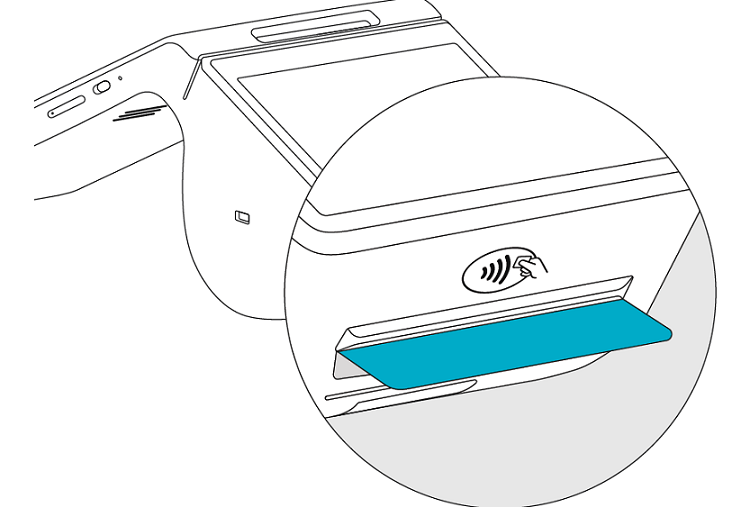
- Duo V3.0 (avec l'icône NFC imprimée au-dessus de la fente pour reçu): Touchez la carte ou l'appareil sur le Icône NFC sous l'écran du client.
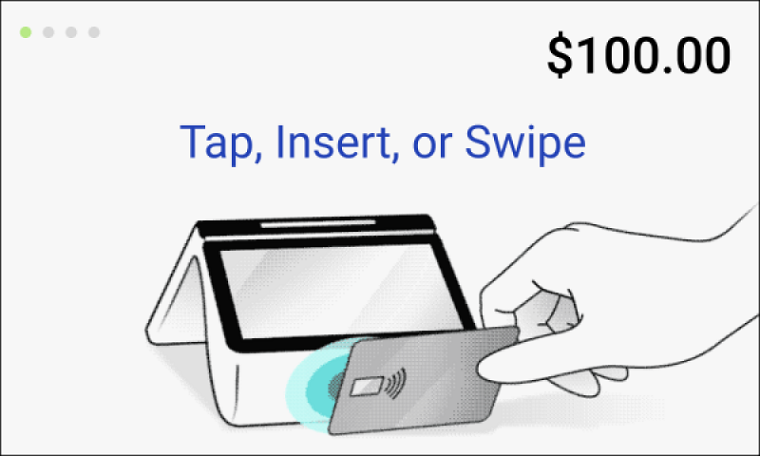
- Duo V2.0 ou Duo V3.0 (avec l'icône NFC à l'écran): Touchez la carte ou l'appareil sur l'écran du client.
Étape 3: Effectuez un redémarrage dur
Réinitialisez l’alimentation matérielle de l’appareil, puis réessayez:
- Appuyez sur le bouton d'alimentation et maintenez-le enfoncé jusqu'à ce que l'écran du marchand devienne sombre. (Ignorez les invites qui s'affichent à l'écran.)
- Relâchez le bouton d'alimentation et laissez le terminal intelligent éteint pendant au moins 30 secondes.
- Appuyez sur le bouton d'alimentation et maintenez-le enfoncé pendant au moins 3 secondes pour allumer le terminal intelligent. (Votre appareil peut mettre un peu plus de temps à s'allumer.)
- Passez la commande et essayez à nouveau d'exécuter la carte du client.
Étape 4: Entrez les informations de carte de crédit manuellement
Si le terminal intelligent ne peut pas lire la carte du client, traitez la facturation manuellement.
- Créez une commande sur le terminal intelligent.
- Appuyez sur Facturer, puis sur Saisie manuelle.
- Entrez les informations de la carte de crédit et appuyez sur Débiter.
- Attendez que le client signe l’ écran Client . Si vous ne voulez pas de signature, touchez Ignorer.
- Attendez que le client sélectionne son type de reçu.
Étape 5 : Contactez le service clientèle
Les problèmes de carte de crédit peuvent être causés par un certain nombre de choses qui échappent à votre contrôle, comme une carte expirée ou des fonds insuffisants. Si votre terminal intelligent ne peut pas lire une ou la plupart des cartes, il se peut qu'il y ait un problème avec l'appareil. SVPcontactez-nous pour obtenir de l'aide.
En savoir plus
- Voici ce que vous devez savoir si la carte de votre client est refusée.
- Apprenez à traiter une transaction par carte de crédit avec le terminal intelligent.