Dépanner un lecteur de codes-barres externe
Essayez ces étapes de dépannage si votre lecteur de codes-barres externe ne se connecte pas à votre terminal GoDaddy Smart ou ne numérise pas correctement les produits. Les lecteurs de codes-barres se connectent à un un Terminal intelligent Duo via une connexion USB.
Effectuez les étapes dans l'ordre suivant jusqu'à ce que vous trouviez celle qui résout le problème.
Étape 1: Vérifiez votre configurationClick here to verify that all components are connected correctly and the barcode scanner has power.
- Suivez les étapes de connexion pour vérifier que le lecteur de codes-barres est correctement connecté à un port USB-A sur la station de chargement Smart Terminal .
- Smart Terminal Duo : le Smart Terminal doit rester dans la station de chargement pendant l'utilisation du scanner.
- Exécutez un test de diagnostic pour vous assurer que la station de charge ou le concentrateur pour accessoires est correctement connecté.
- Appuyez sur Aide sur la deuxième page du menu d'accueil du Smart Terminal.
- Au bas de l'écran, appuyez sur Diagnostics .
- Appuyez sur Station d'accueil pour tester la connexion à la station d'accueil ou au concentrateur.
- Si le résultat du test indique Ancré , tout est correctement connecté. Si le message Non connecté à la station d’accueil , examinez vos connexions, puis réessayez de numériser:
- Smart Terminal Duo : Installez le Smart Terminal dans la station d'accueil avec les ports orientés vers l'écran du marchand.
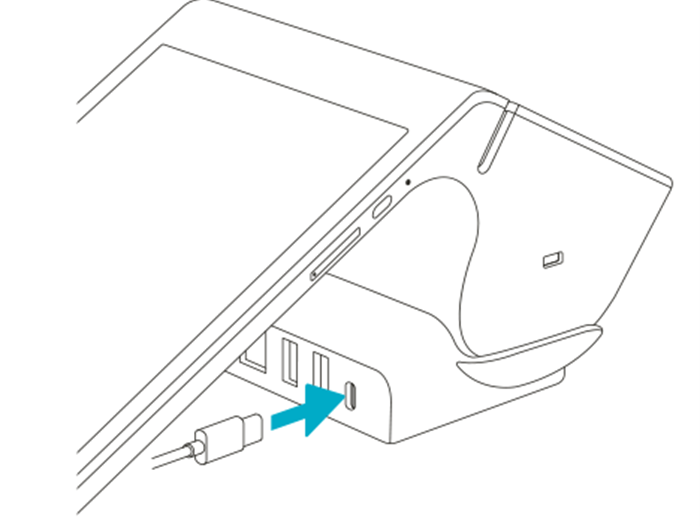
- Smart Terminal Duo : Installez le Smart Terminal dans la station d'accueil avec les ports orientés vers l'écran du marchand.
- Vérifiez que le lecteur de codes-barres est sous tension. Le scanner doit s'allumer automatiquement lorsqu'il est branché sur un port USB-A Smart Terminal. L’indicateur d’alimentation peut varier en fonction du modèle.
- Vérifiez les voyants du scanner.
- Maintenez le bouton de déclenchement de balayage enfoncé et voyez si une lumière laser du scanner apparaît.
- Smart Terminal Duo : Assurez-vous que le Smart Terminal est correctement connecté à la station de charge. Si le terminal intelligent n'est pas connecté, le lecteur de codes-barres ne s'allume pas.
- Si vous ne voyez aucun indicateur d'alimentation, essayez de brancher le scanner sur un autre port USB-A sur la station de charge .
- Consultez le manuel d’instructions de votre scanner pour connaître les autres voyants d’alimentation.
- Débranchez le lecteur de codes-barres de la station de charge , puis rebranchez-le et réessayez. Vérifiez que le cordon USB est en bon état et bien connecté aux deux extrémités.
- Redémarrez le Smart Terminal, puis réessayez. Pour redémarrer, maintenez le bouton d'alimentation enfoncé jusqu'à ce que l'écran s'éteigne, attendez environ 30 secondes, puis appuyez sur le bouton d'alimentation et maintenez-le enfoncé jusqu'à ce qu'il se rallume.
Étape 2: Essayez différents codes-barres et ports USBClick here to test the barcode scanner with additional barcodes and USB ports.
- Essayez de numériser quelques codes-barres différents. Assurez-vous que le code-barres que vous numérisez est clair, complet et lisible. Si vous numérisez un code-barres numérique (à partir d'un écran d'ordinateur portable, etc.), essayez d'imprimer le code-barres sur du papier ou une étiquette collante et numérisez la version physique.
- Connectez le lecteur de codes-barres à un autre port USB de la station de charge ou du concentrateur pour accessoires et essayez à nouveau de numériser.
- Connectez le lecteur de codes-barres à un port USB d'un ordinateur portable ou d'un ordinateur (aucun pilote supplémentaire n'est nécessaire). Essayez de numériser un code-barres avec le scanner connecté à l'ordinateur.
Étape 3: Réinitialisez le lecteur de codes-barresClick here for steps to reset your barcode scanner.
Réinitialisez les paramètres d'usine du lecteur de codes-barres, puis connectez-le au Smart Terminal et réessayez de numériser.
Le manuel d’instructions de votre scanner inclut les étapes à suivre pour restaurer les paramètres par défaut. Consultez les manuels des scanneurs compatibles actuels ci-dessous, ou contactez le fabricant de votre scanneur pour obtenir de l’aide pour le réinitialiser:
Étape 4: Contactez le service clientèleClick here for additional support.
Si vous avez effectué un dépannage et que le lecteur de codes-barres ne fonctionne toujours pas, il est possible que vous deviez le remplacer. Cependant, il est conseillé de consulter d’abord le manuel de l’appareil ou le fabricant pour vous assurer que vous avez couvert toutes vos bases.
Si un remplacement est nécessaire:
- Pour les accessoires achetés auprès de GoDaddy, veuillezcontactez-nous pour obtenir de l'aide.
- Pour tous les autres achats d’accessoires, veuillez contacter le fabricant de l’appareil ou le revendeur auprès duquel vous avez effectué l’achat. Remarque: si vous avez acheté l’accessoire auprès d’un autre revendeur, assurez-vous que le lecteur de codes-barres est compatible avec votre terminal GoDaddy Smart.
En savoir plus
- Connectez un lecteur de codes-barres ou un autre accessoire externe à votre GoDaddy Smart Terminal.
- Vérifiez les accessoires compatibles et commandez un accessoire pour votre GoDaddy Smart Terminal.
- Découvrez la garantie pour le matériel et les accessoires achetés via GoDaddy.