Ajouter mon email Microsoft 365 à Gmail sur Android
Étape 4 de la série Configurer mon compte Microsoft 365.
Ajoutez votre email à Gmail sur un Google Pixel ou un autre téléphone Android. Où que vous soyez, vous resterez toujours connecté avec votre messagerie.
- Ouvrez Gmail.
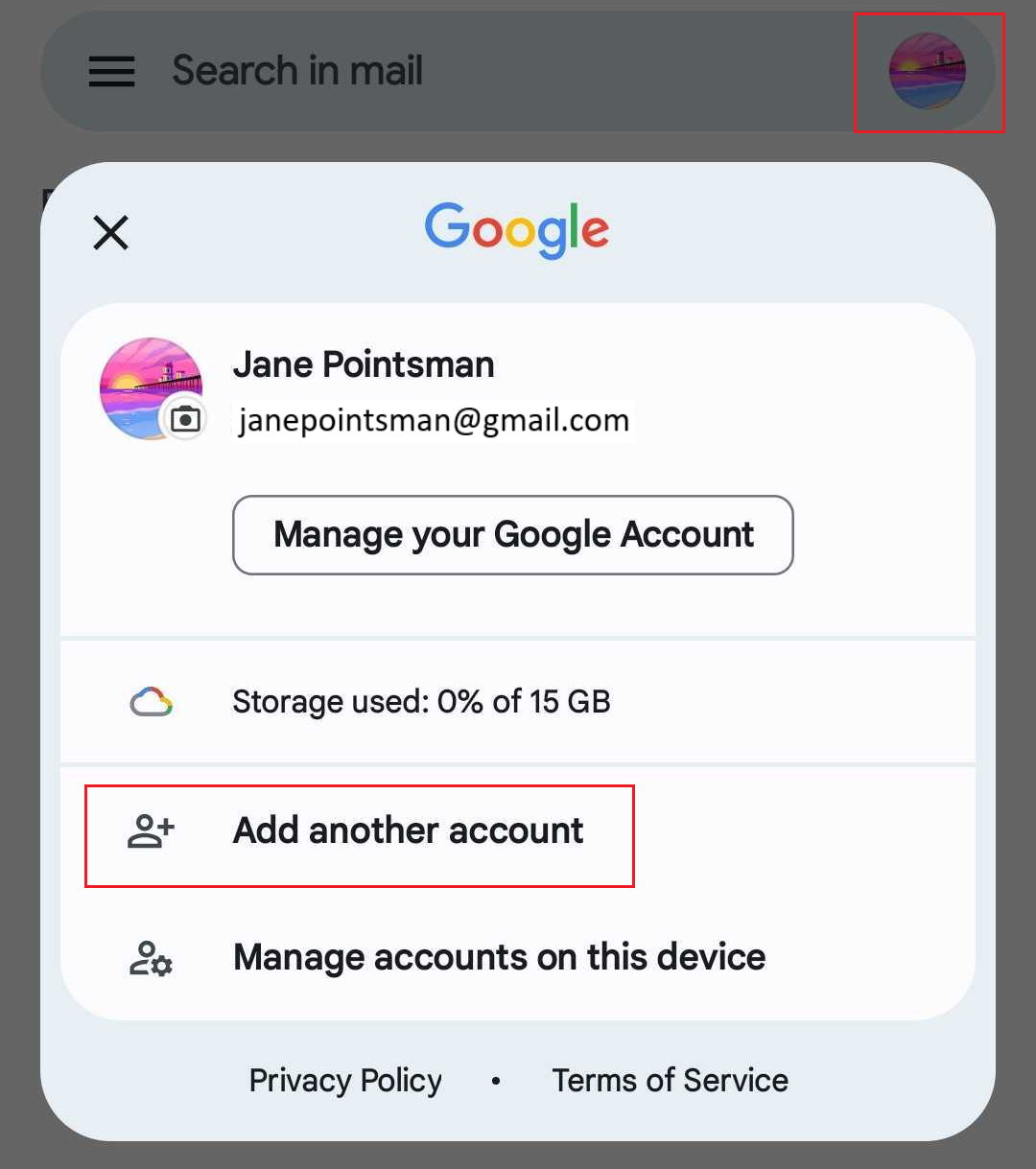
- Si vous êtes un nouvel utilisateur, appuyez sur Ajouter une adresse email . Sinon, appuyez sur Profil , puis sur Ajouter un autre compte .
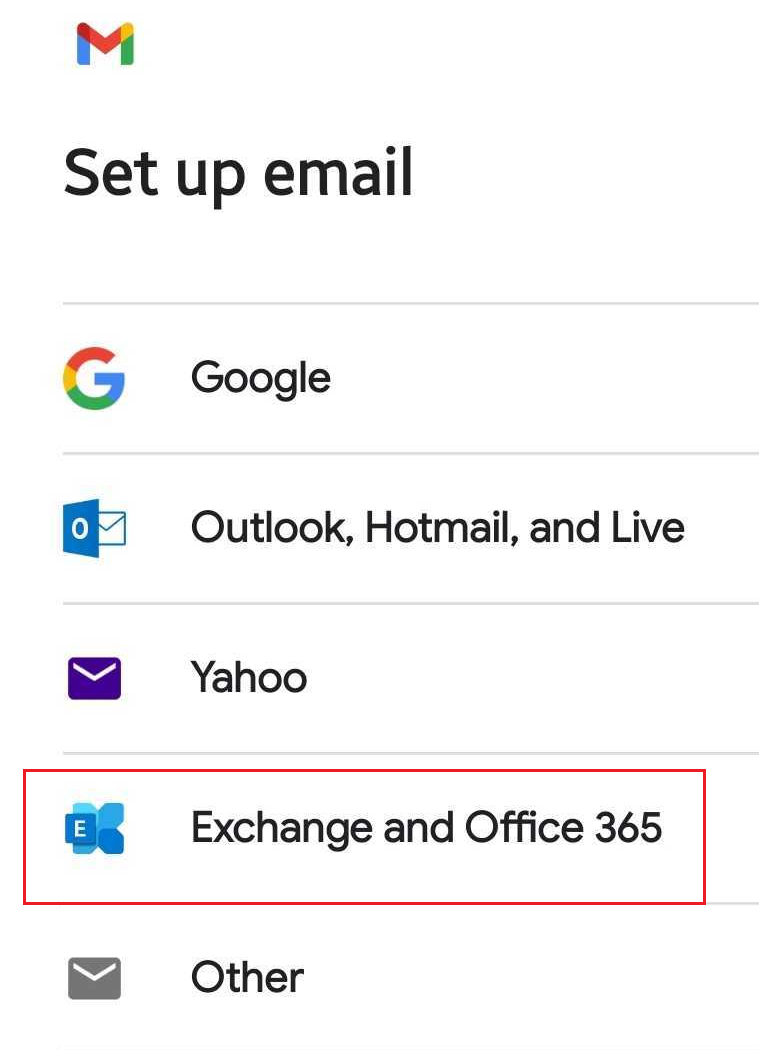
- Appuyez sur Exchange et Office 365 .
- Entrez votre adresse email Microsoft 365, puis appuyez sur Suivant .
- Si vous voyez une invite indiquant que votre email est utilisé avec plusieurs comptes Microsoft, appuyez sur Compte professionnel ou scolaire (pas sur Compte personnel ).
- Entrez votre mot de passe de messagerie, puis appuyez sur Se connecter .

- Si vous vous connectez à partir d'un nouvel appareil ou d'un nouvel emplacement, vous verrez une invite vous demandant de vérifier qu'il s'agit bien de vous et de confirmer votre identité au moyen d'un code à usage unique.

- Si vous êtes invité à approuver votre domaine, appuyez sur Continuer .

- Si c'est la première fois que vous vous connectez et que l'authentification multifactorielle (MFA) est activée, vous verrez une invite pour configurer votre méthode d'authentification. (Si vous ne parvenez pas à suivre les instructions à l’écran, essayez plutôt de configurer MFA en suivant ces étapes .)
- Si vous avez déjà configuré MFA, vérifiez votre identité à l’aide de votre méthode d’authentification.
- Vous pourriez obtenir une demande d’autorisation pour accéder à votre compte, appuyez sur Accepter .
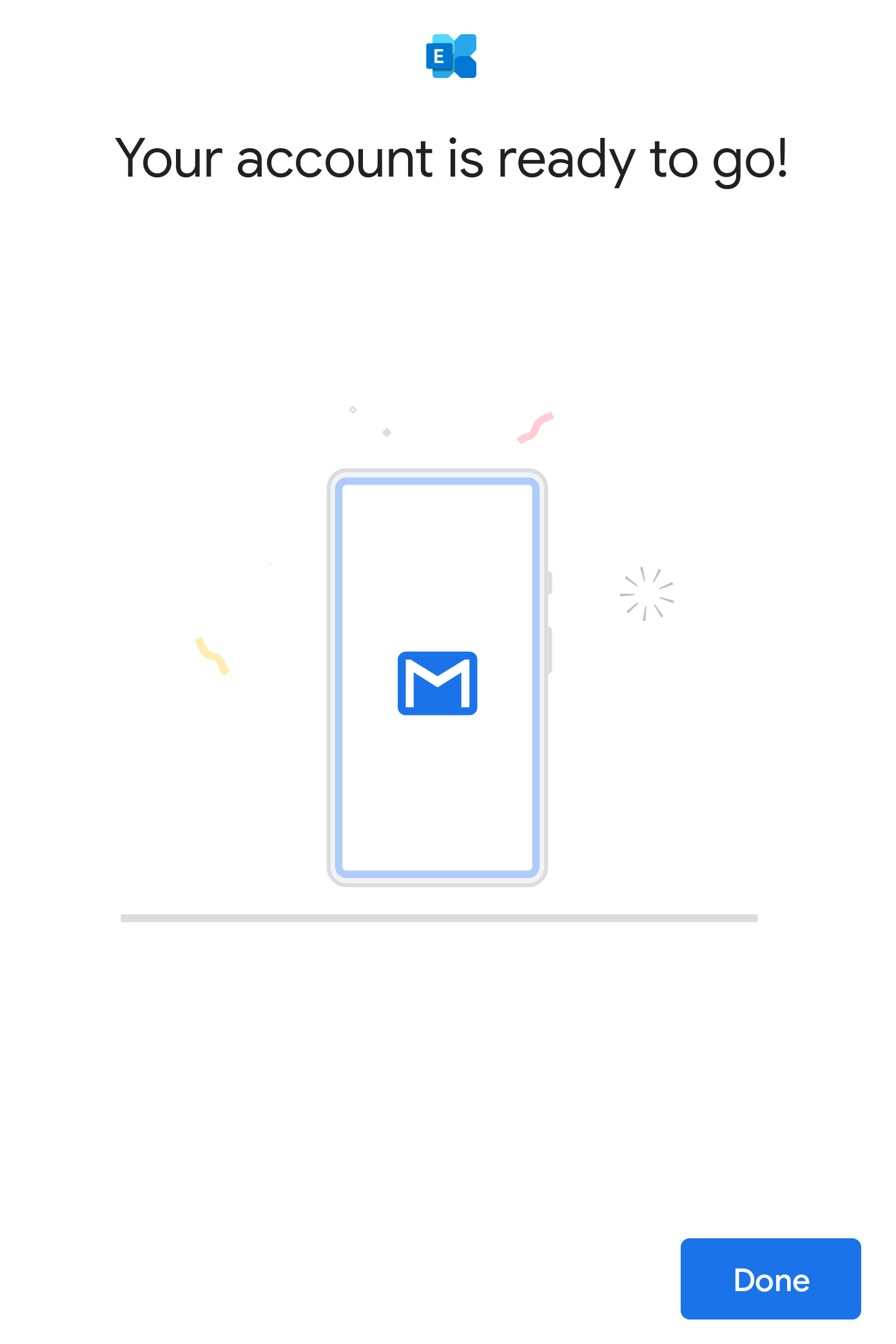
- Lorsque votre compte est prêt, appuyez sur Terminé . Vous serez redirigé vers votre boîte de réception.
- S'il s'agit de votre premier compte de messagerie sur Gmail pour Android, il vous sera demandé si vous souhaitez ajouter un autre compte. Pour ignorer cette étape, touchez Emmenez-moi à Gmail . Si ce n'est pas votre premier compte, vous verrez votre boîte de réception.
Votre compte Microsoft 365 est maintenant configuré sur Gmail!