Ajouter et afficher des pages dans Content Creator (previously GoDaddy Studio)
Vos projets Content Creator peuvent avoir une ou plusieurs pages. Vous pouvez ensuite exporter votre projet sous forme de vidéo affichant chaque page dans un cadre distinct, ou exporter chaque page séparément sous forme d’image statique.
Sélectionnez votre appareil pour savoir comment afficher et ajouter des pages.
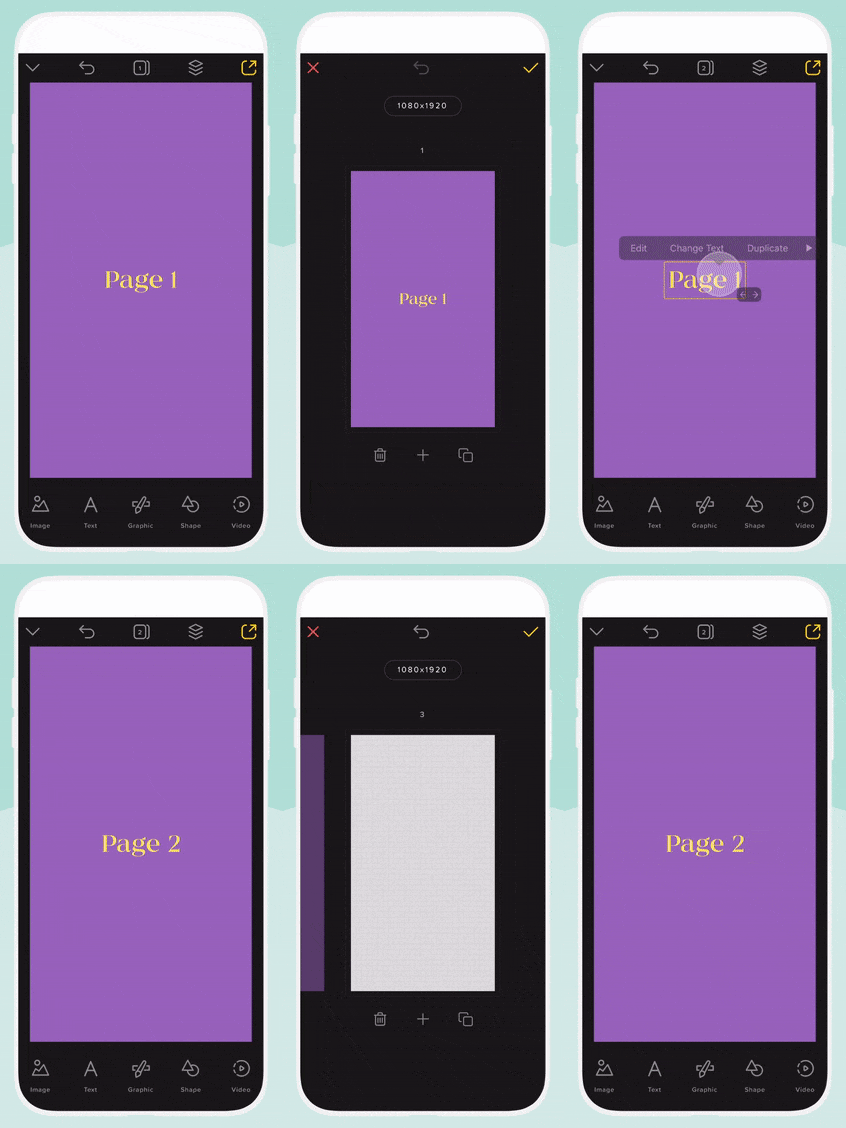
- Connectez-vous à votre application mobile GoDaddy.
- Sous Actions rapides , appuyez sur Projets (iOS) ou Gérer les projets (Android), puis sélectionnez un projet.
- En haut de l'écran, touchez
 Pages .
 - Pour dupliquer une page existante, faites défiler jusqu'à la page que vous souhaitez dupliquer, puis appuyez sur
 Dupliquer . La nouvelle page apparaîtra à droite de la page originale.
Pour ajouter une nouvelle page vide, appuyez sur + . Une nouvelle toile vierge apparaîtra à droite de la page originale. - Pour déplacer la page vers une nouvelle position, appuyez longuement sur la page, puis faites-la glisser vers la nouvelle position.
- Pour confirmer vos modifications, dans le coin supérieur droit, appuyez sur l'icône
 coche .
Une fois créée, vous pouvez modifier votre nouvelle page normalement.
- Connectez-vous à votre compte Content Creator .
- Sélectionnez le projet sur lequel vous souhaitez travailler.
- Dans le menu de gauche, sélectionnez Pages .
- Pour dupliquer une page existante, faites défiler jusqu’à la page que vous souhaitez dupliquer, puis sélectionnez
 Dupliquer . La nouvelle page apparaîtra sous la page originale.
Pour ajouter une nouvelle page vide, appuyez sur + au bas de la liste des pages. Une nouvelle toile vierge apparaîtra sous la dernière page sélectionnée.
Une fois créée, vous pouvez modifier votre nouvelle page normalement.