Changer la taille de mes pages dans Content Creator (previously GoDaddy Studio)
Lorsque vous créez une nouvelle page dans un projet, la taille par défaut correspond à la première page de votre projet. Les pages doivent toutes avoir la même taille, mais vous pouvez modifier la taille par défaut de toutes vos pages en choisissant l’un de nos modèles ou en définissant une taille personnalisée. Voici comment procéder:
- Connectez-vous à votre application mobile GoDaddy.
- Sous Actions rapides , appuyez sur Projets (iOS) ou Gérer le projet (Android), puis appuyez sur le projet contenant la vidéo.
- Au bas de l'écran, sélectionnez Projets , puis sélectionnez le projet sur lequel vous souhaitez travailler.
- En haut de l'écran, touchez
 Pages . Faites défiler horizontalement pour voir toutes les pages.
 - Vous pouvez sélectionner une taille de page différente dans l'un de nos modèles ou définir une taille personnalisée. Pour sélectionner une taille de page dans l'un de nos modèles, touchez une fois la zone de taille au-dessus de n'importe quelle page, puis faites défiler les options en bas de l'écran. Pour définir une taille personnalisée, appuyez deux fois sur la zone de taille. Vous pourrez entrer une largeur et une hauteur personnalisées.
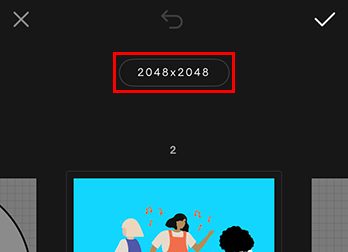
- Lorsque vous avez défini la taille de votre nouvelle page, dans le coin supérieur droit, appuyez sur l'icône
 coche . Toutes les pages du projet seront redimensionnées.
- Connectez-vous à votre compte Content Creator .
- Sélectionnez le projet sur lequel vous souhaitez travailler.
- Dans le menu de gauche, sélectionnez Pages .

- Sélectionnez une page.
- Dans le canevas de modification, cliquez avec le bouton gauche de la souris sur l’indicateur de taille au-dessus de la page.
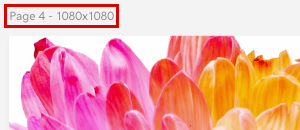
- Dans le menu à droite de l'écran, sélectionnez une nouvelle taille dans l'un de nos modèles ou entrez une largeur et une hauteur personnalisées dans les zones en haut du menu.
Toutes les pages du projet seront redimensionnées pour correspondre à la page actuelle.