Connecter mon compte Professional Email powered by Titan aux outils d'IA avec le Titan MCP
Titan MCP vous permet d'utiliser des outils d'IA tiers compatibles tels que Claude et ChatGPT pour utiliser votre messagerie professionnelle optimisée par la boîte de réception, le calendrier, les contacts et les étiquettes Titan en langage naturel. Par exemple, vous pouvez demander à l'outil d'IA de trouver un email, de rédiger une réponse ou de consulter votre calendrier pour la semaine.
Avant de commencer
- Vous aurez besoin d'un compte Claude (ou d'un autre outil d'IA) actif et pris en charge. Nous vous recommandons fortement d'utiliser un compte AI personnel et de confiance, plutôt que de vous connecter à un compte AI partagé ou public.
- Si une entreprise gère votre boîte aux lettres Professional Email powered by Titan ou votre compte AI, obtenez l’approbation requise de l’administrateur et respectez les politiques de sécurité, de confidentialité et d’utilisation acceptable de votre organisation.
- Ayez à portée de main votre adresse email et votre mot de passe Titan. Saisissez votre mot de passe uniquement sur la page de connexion officielle de Titan ou de GoDaddy ouverte pendant l'autorisation. Ne le saisissez jamais dans un chat ou une invite d'IA.
Connecter Titan Mail à Claude
Les instructions suivantes couvrent les étapes de Claude et peuvent changer à mesure que Claude met à jour son service. Les étapes de configuration, la disponibilité et les contrôles d'autorisation diffèrent entre les outils d'IA. Pour plus d'informations sur la configuration et les autorisations de chaque outil d'IA, consultez le site Web de l'outil.
Les instructions suivantes couvrent les étapes dans Claude, mais vous pouvez les reproduire dans d'autres outils d'IA.
- Connectez-vous à claude.ai .
- Sur le côté gauche, sélectionnez Personnaliser .
- Sélectionnez Connecteurs , puis Ajouter .
- Dans la boîte de dialogue Ajouter un connecteur personnalisé , entrez les informations suivantes:
- Nom:
Titan MCP -
URL du serveur MCP distant:
https://api.titan.email/mcp- L'URL correcte du serveur dépend du serveur utilisé pour configurer votre messagerie. Si
https://api.titan.email/mcpne fonctionne pas pour vous, essayez d'utiliserhttps://api-euc1.titan.email/mcpà la place.
- L'URL correcte du serveur dépend du serveur utilisé pour configurer votre messagerie. Si
Obligatoire: Vérifiez que l'URL est saisie exactement comme indiqué. Connectez-vous uniquement à l'URL officielle du serveur Titan MCP.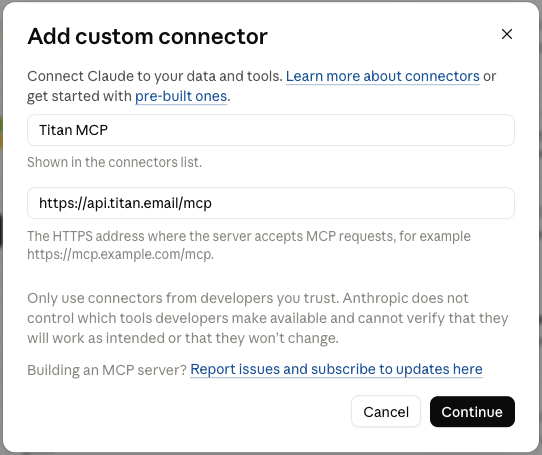
- Nom:
- Sous Client OAuth , sélectionnez Utiliser votre propre client OAuth , puis entrez
claudedans le champ ID client OAuth .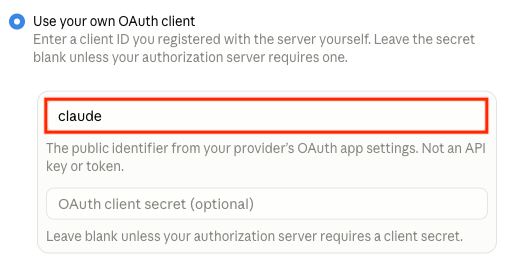
- Sélectionnez Ajouter.
- Sélectionnez Connecter .
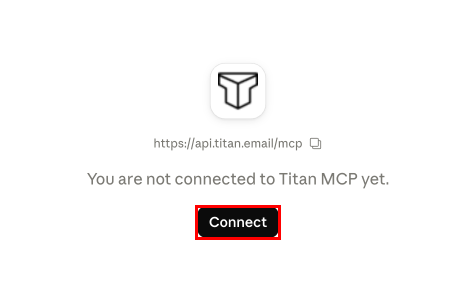
- Sur l'écran de connexion Titan, entrez votre adresse email Titan, puis sélectionnez Connexion . Vous serez redirigé vers la page de connexion GoDaddy.
- Entrez votre adresse Professional Email powered by Titan et votre mot de passe (votre nom d'utilisateur et votre mot de passe GoDaddy ne fonctionneront pas ici), puis sélectionnez Se connecter .
- Vérifiez les autorisations demandées, puis sélectionnez Approuver pour autoriser la connexion. Si les autorisations demandées sont plus larges que ce que vous attendez ou ce dont vous avez besoin, n’approuvez pas la connexion. Le cas échéant, désactivez les outils dont vous n'avez pas besoin ou configurez-les pour qu'ils nécessitent une approbation. Pour plus d'informations sur la façon dont l'outil utilise vos données, veuillez consulter la politique de confidentialité liée.
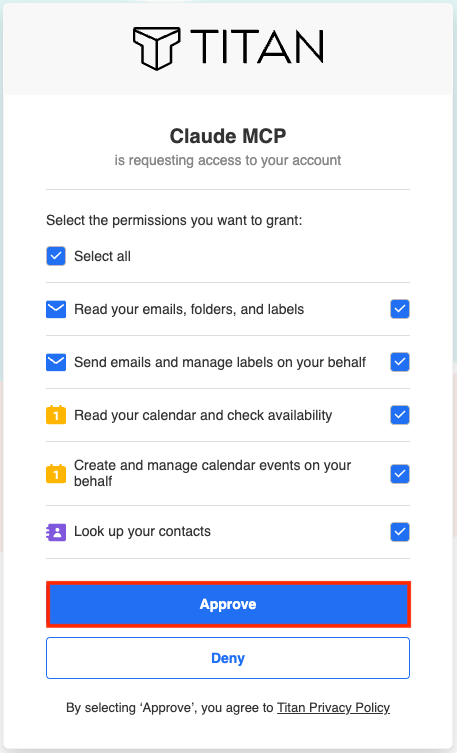
Une fois connecté, Titan MCP apparaîtra dans votre liste Connecteurs et vous pourrez commencer à l'utiliser dans un chat Claude pris en charge où le connecteur est activé.
Ce que vous pouvez faire une fois connecté
Une fois connecté, vous pouvez utiliser le langage naturel dans Claude ou ChatGPT pour:
- Rechercher et lire des emails
- Envoyer des emails
- Parcourir les dossiers et les étiquettes
- Créer et gérer des étiquettes
- Consultez votre calendrier et vos événements
- Vérifier la disponibilité des participants
- Créer des événements de calendrier
- Rechercher des contacts
Le contenu et les actions générés par l'IA peuvent être inexacts ou non souhaités. Avant d'approuver une action, examinez les destinataires, le contenu, les pièces jointes, les dates, les heures, les participants et d'autres détails pertinents. Vous restez responsable des instructions que vous donnez et des actions que vous approuvez. Lorsque votre outil d'IA propose des contrôles d'autorisation, envisagez d'exiger une approbation pour les actions qui envoient, créent, modifient ou suppriment des informations. N'autorisez les outils à s'exécuter sans autre approbation que si vous comprenez et acceptez l'accès et le risque qui en résultent.
Informations importantes sur les outils d'IA tiers
Claude, ChatGPT et d'autres outils d'IA tiers fonctionnent indépendamment de Titan et GoDaddy. Leur disponibilité, leurs fonctionnalités et leurs résultats peuvent changer. Votre utilisation de ces services est soumise à leurs conditions, politiques de confidentialité et paramètres de compte applicables. Consultez ces documents avant de connecter votre compte. Si vous n’acceptez pas ces conditions ou ces politiques de confidentialité, ne connectez pas votre compte.
Titan MCP et votre compte Professional Email powered by Titan restent soumis aux conditions et aux avis de confidentialité applicables de Titan et GoDaddy.
La connexion de Titan MCP permet à l'outil d'IA d'accéder aux informations de votre compte Professional Email powered by Titan. En fonction des autorisations et des outils que vous activez, il peut également prendre des mesures en votre nom. Cela peut inclure la lecture du contenu et des pièces jointes des e-mails, des métadonnées, des dossiers et des étiquettes, des contacts et des informations de calendrier, ainsi que l’envoi d’e-mails et la création ou la modification d’événements de calendrier. Examinez attentivement les autorisations demandées avant d’approuver la connexion.
Les informations accessibles via Titan MCP sont traitées par le fournisseur d'outils d'IA selon ses propres conditions, politique de confidentialité et paramètres de compte. Ces paramètres peuvent affecter la façon dont les informations sont conservées ou utilisées, y compris si elles peuvent être utilisées pour améliorer les modèles du fournisseur. Votre boîte aux lettres peut contenir des informations personnelles, confidentielles ou commercialement sensibles sur d’autres personnes. Connectez-vous et utilisez un outil d'IA uniquement si vous êtes autorisé à partager ces informations et si vous le faites conformément aux politiques de votre organisation et à la loi applicable.