Créer des factures et des devis avec Invoice Builder
Le Créateur de factures Professional Email powered by Titan vous permet de créer des factures et des devis à l'aide de modèles personnalisables. Ajoutez les détails de votre entreprise et de vos clients, incluez des articles et des montants, et insérez des factures ou des devis directement dans les emails.
Remarque: Invoice Builder est uniquement disponible pour les plans Pro Plus, Premium et Ultra. Mettre à niveau mon plan de messagerie
- Connectez-vous à Web . Utilisez votre adresse Professional Email powered by Titan et votre mot de passe (votre nom d'utilisateur et votre mot de passe GoDaddy ne fonctionneront pas ici).
- Dans le coin supérieur gauche, sélectionnez Nouvel email .
- Sous la ligne d'objet, sélectionnez Factures . Invoice Builder s'ouvre.

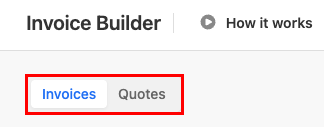
- Dans le coin supérieur gauche, sélectionnez Factures ou Devis .
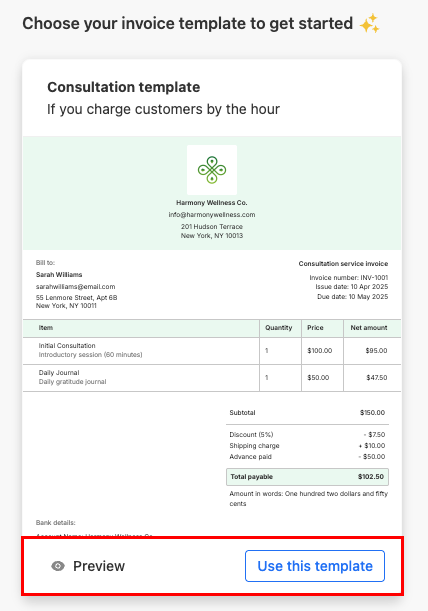
- Choisissez un des modèles disponibles.
- Sélectionnez Aperçu pour voir à quoi ressemble un modèle.
- Sélectionnez Utiliser ce modèle pour ouvrir l'éditeur.
- Modifiez le modèle à l'aide des blocs affichés dans le panneau le plus à gauche ou sélectionnez
 Modifier sur des blocs individuels.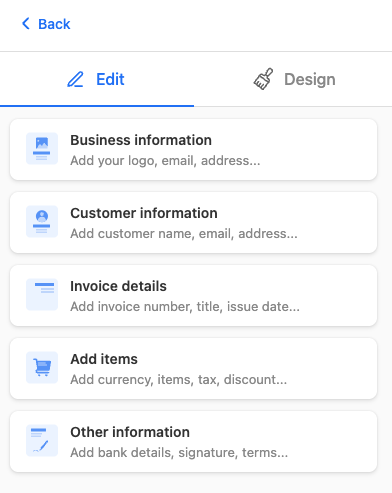
- Dans la section Informations sur l’entreprise , entrez des informations telles que le nom de votre entreprise, votre adresse email professionnelle, votre numéro fiscal, votre adresse professionnelle et le logo de votre entreprise.
- Dans la section Informations client , ajoutez les informations de facturation et de livraison.
- Dans la section Détails de la facture , ajoutez les détails de la facture ou du devis.
- Dans la section Ajouter des articles , ajoutez des articles, des quantités et des prix.
- Dans la section Autres informations , ajoutez des notes facultatives ou des informations supplémentaires.
- Après avoir créé votre facture ou votre devis, dans le coin supérieur droit, sélectionnez Télécharger ou Insérer dans l'email .
Pour revenir à Invoice Builder, ouvrez un nouvel email et sélectionnez Factures . À partir de là, modifiez ou gérez les factures et les devis que vous avez créés précédemment.