Créer une tâche avec Professional Email powered by Titan
Créez des tâches avec Professional Email powered by Titan pour vous aider à faire le suivi de vos tâches. Les tâches peuvent être créées seules ou directement à partir d'un email, afin que vous ne perdiez jamais de vue les actions importantes. À l'heure actuelle, les tâches ne peuvent être gérées qu'avec la messagerie Web. Ils ne sont pas encore disponibles sur l'application mobile Titan.
Créer une tâche à partir d'un email
- Connectez-vous à Web . Utilisez votre adresse Professional Email powered by Titan et votre mot de passe (votre nom d'utilisateur et votre mot de passe GoDaddy ne fonctionneront pas ici).
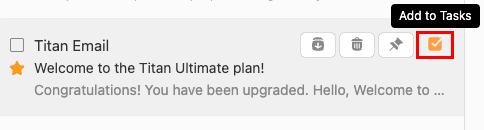
- Survolez un email dans votre liste de messages. Lorsque les Actions rapides s'affichent, sélectionnez Ajouter aux tâches . Les tâches s'ouvriront sur le côté droit, et une nouvelle tâche sera créée avec la ligne d'objet comme titre et un lien vers le fil de discussion original.
- Si vous ne voyez pas Ajouter aux tâches dans vos Actions rapides, vous pouvez l'ajouter. Dans le coin supérieur droit de votre boîte de réception, sélectionnez
 Paramètres , Préférences , puis Actions par e-mail . Activez le bouton bascule Tâches , puis sélectionnez Enregistrer .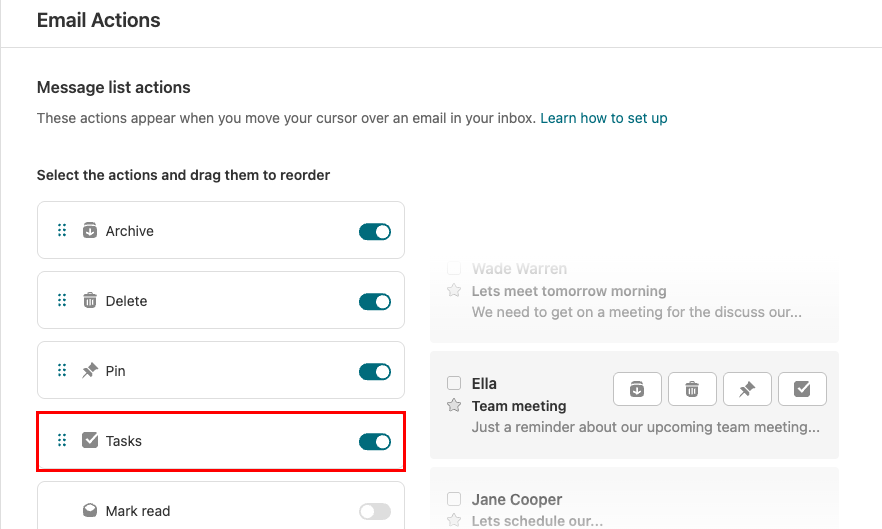
- Si vous ne voyez pas Ajouter aux tâches dans vos Actions rapides, vous pouvez l'ajouter. Dans le coin supérieur droit de votre boîte de réception, sélectionnez
- Lorsqu'un email est sélectionné : Sélectionnez un message. Dans le coin supérieur droit du message, sélectionnez
 Autres actions , puis Ajouter aux tâches . Les tâches s'ouvriront sur le côté droit, et une nouvelle tâche sera créée avec la ligne d'objet comme titre et un lien vers le fil de discussion original.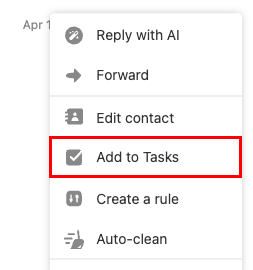
- (Facultatif) Modifiez le titre de la tâche et entrez une date d'échéance ou des détails supplémentaires.
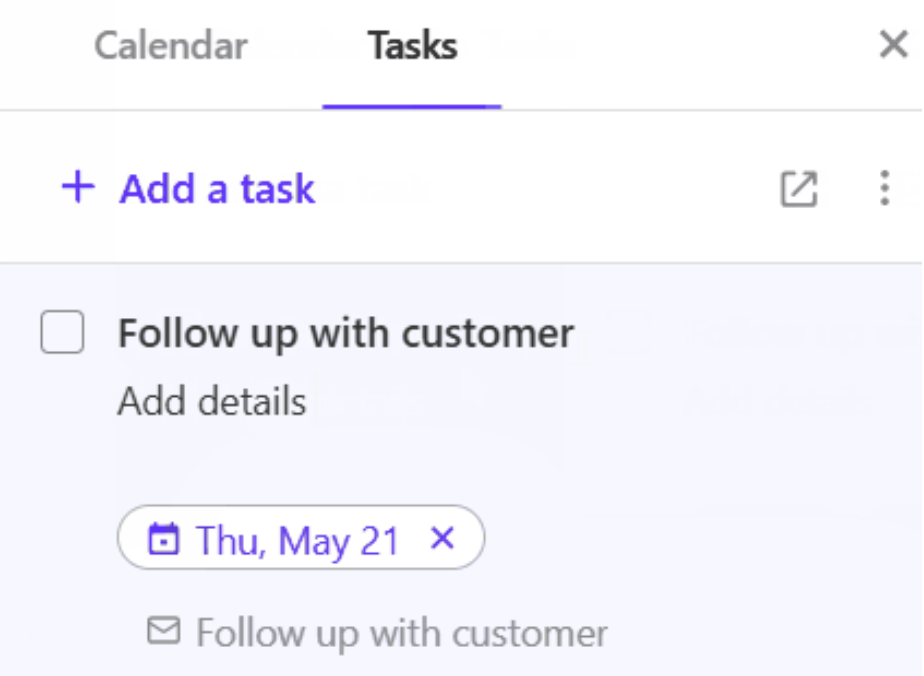
- Pour enregistrer la tâche, sélectionnez un emplacement en dehors de la tâche ou sélectionnez Entrée sur votre clavier.
La tâche sera liée à l’email d’origine, afin que vous puissiez vous y référer à nouveau. Pour afficher, modifier, marquer comme terminé ou supprimer vos tâches, revenez à la page Tâches. Dans le coin supérieur gauche, sélectionnez Changez d'application , puis de Tâches . Les tâches s'ouvriront dans un nouvel onglet.
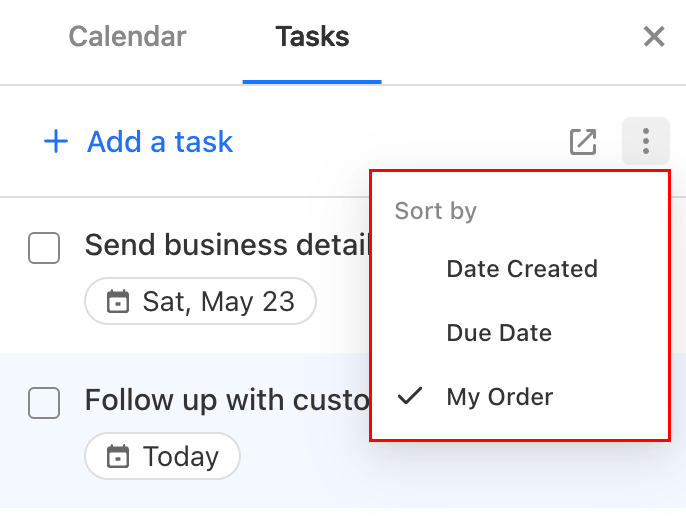
Pour trier vos tâches par date de création, date d'échéance ou votre propre ordre personnalisé, sur la page Tâches, sélectionnez Trier , puis une option de tri.
Créer une tâche autonome
- Connectez-vous à Web . Utilisez votre adresse Professional Email powered by Titan et votre mot de passe (votre nom d'utilisateur et votre mot de passe GoDaddy ne fonctionneront pas ici).
- Tâches ouvertes:
- Ouvrir les tâches dans un nouvel onglet: dans le coin supérieur gauche, sélectionnez Changez d'application , puis de Tâches . Les tâches s'ouvriront dans un nouvel onglet.
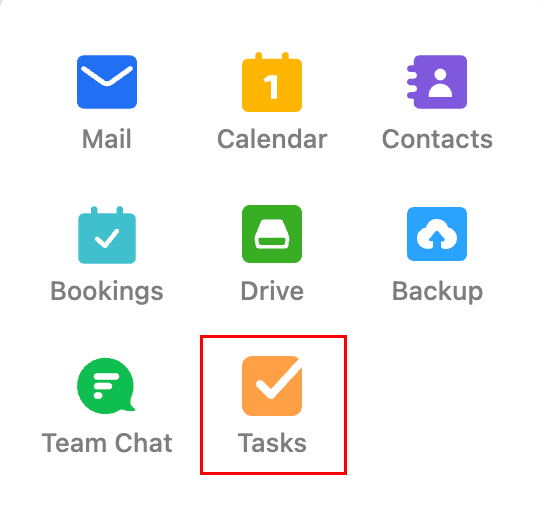
- Ouvrir les tâches dans le même onglet: dans le coin supérieur droit, sélectionnez
 Apps . Le menu Applications s'ouvre sur le côté le plus à droite. Sélectionnez Tâches .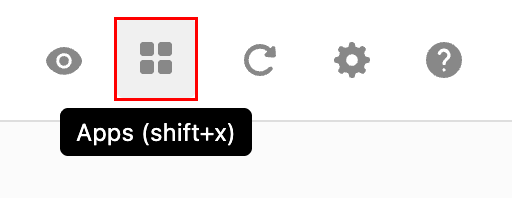
- Ouvrir les tâches dans un nouvel onglet: dans le coin supérieur gauche, sélectionnez
- Sélectionnez + Ajouter une tâche .
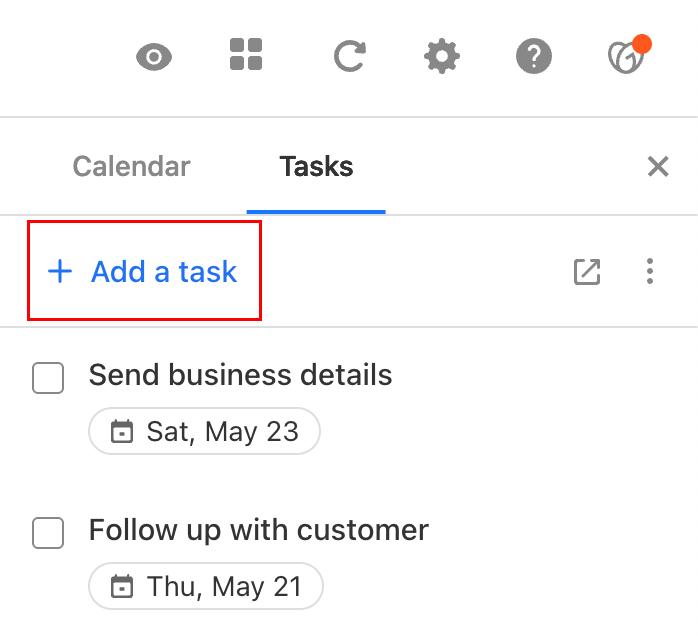
- Saisissez un titre pour votre tâche.
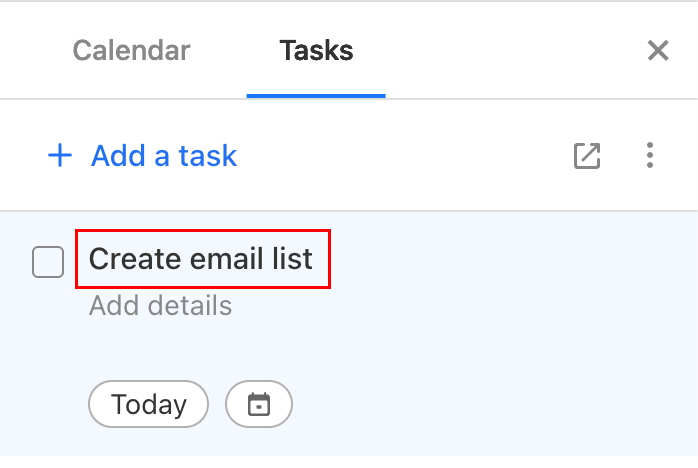
- (Facultatif) Ajoutez une date d'échéance et des détails supplémentaires.
- Pour enregistrer la tâche, sélectionnez un emplacement en dehors de la tâche ou sélectionnez Entrée sur votre clavier.
Revenez à la page Tâches pour afficher, modifier, marquer comme terminé ou supprimer vos tâches.
Pour trier vos tâches par date de création, date d'échéance ou votre propre ordre personnalisé, sur la page Tâches, sélectionnez Trier , puis une option de tri.