Télécharger et organiser les fichiers avec Titan Drive
Titan Drive est une fonction de stockage de fichiers sécurisée intégrée à votre compte de messagerie Titan. Téléchargez des fichiers, organisez les dossiers, enregistrez les pièces jointes aux e-mails et joignez des fichiers aux e-mails sans les télécharger au préalable sur votre appareil.
Remarque: Titan Drive est uniquement disponible pour les plans Pro Plus, Premium et Ultra. Mettre à niveau mon plan de messagerie
Télécharger des fichiers sur Titan Drive
Téléchargez des fichiers ou des dossiers depuis votre appareil.
- Connectez-vous à Web . Utilisez votre adresse Professional Email powered by Titan et votre mot de passe (votre nom d'utilisateur et votre mot de passe GoDaddy ne fonctionneront pas ici).
- Dans le coin supérieur gauche, sélectionnez
 Changez d'application , puis sélectionnez Drive .
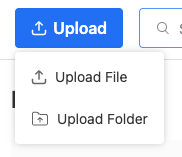
- En haut de votre Drive, sélectionnez Télécharger .
- Sélectionnez Télécharger un fichier ou Télécharger un dossier , puis sélectionnez les éléments sur votre appareil.
Créer un nouveau dossier
- Connectez-vous à Web . Utilisez votre adresse Professional Email powered by Titan et votre mot de passe (votre nom d'utilisateur et votre mot de passe GoDaddy ne fonctionneront pas ici).
- Dans le coin supérieur gauche, sélectionnez Changez d'application , puis sélectionnez Drive .
- Dans le coin supérieur droit, sélectionnez Nouveau dossier .
- Entrez un nom, puis sélectionnez Créer .
Renommer un dossier ou un fichier
- Connectez-vous à Web . Utilisez votre adresse Professional Email powered by Titan et votre mot de passe (votre nom d'utilisateur et votre mot de passe GoDaddy ne fonctionneront pas ici).
- Dans le coin supérieur gauche, sélectionnez Changez d'application , puis sélectionnez Drive .
- À côté d'un fichier, sélectionnez
 Plus d'options , puis sélectionnez Renommer .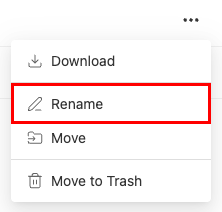
- Entrez le nouveau nom, puis sélectionnez Renommer .
Déplacer les fichiers ou les envoyer vers la corbeille
- Connectez-vous à Web . Utilisez votre adresse Professional Email powered by Titan et votre mot de passe (votre nom d'utilisateur et votre mot de passe GoDaddy ne fonctionneront pas ici).
- Dans le coin supérieur gauche, sélectionnez Changez d'application , puis sélectionnez Drive .
- À côté d'un fichier, sélectionnez Plus d'options .
- Sélectionnez Déplacer ou Déplacer vers la corbeille .
- Si vous sélectionnez Déplacer : Sélectionnez un dossier de destination, puis sélectionnez Déplacer ici . Vous verrez une confirmation que le fichier a été déplacé.
- Si vous sélectionnez Déplacer vers la corbeille : Pour confirmer que vous souhaitez supprimer le fichier, sélectionnez à nouveau Déplacer vers la corbeille . Vous verrez une confirmation que le fichier a été déplacé vers la corbeille.
Gérer les fichiers supprimés
Lorsque vous supprimez un fichier, il est placé dans la corbeille. Vous pouvez restaurer ou supprimer définitivement les fichiers de la corbeille.
Remarque: les fichiers restent dans la corbeille pendant 30 jours avant d'être supprimés définitivement. Vous pouvez les restaurer ou les supprimer à tout moment pendant cette période.
- Connectez-vous à Web . Utilisez votre adresse Professional Email powered by Titan et votre mot de passe (votre nom d'utilisateur et votre mot de passe GoDaddy ne fonctionneront pas ici).
- Dans le coin supérieur gauche, sélectionnez Changez d'application , puis sélectionnez Drive .
- Sur le côté gauche, sélectionnez Corbeille pour restaurer ou supprimer définitivement les fichiers:
- Restaurer un fichier: Pour remettre un fichier dans son dossier d'origine, sélectionnez le fichier, puis sélectionnez Restaurer .
- Supprimer définitivement: pour supprimer définitivement un fichier, sélectionnez le fichier, puis sélectionnez Supprimer définitivement .
- Vider la corbeille: Pour supprimer tous les fichiers supprimés en même temps, sélectionnez Vider la corbeille .