Créer une vidéo avec l'IA dans Content Creator (previously GoDaddy Studio)
Augmentez l'engagement et développez votre activité en ligne avec une vidéo unique et personnalisée. La vidéo instantanée utilise l’automatisation et l’apprentissage automatique pour transformer vos clips et vos photos en une vidéo attrayante en quelques clics.
Remarque: la vidéo instantanée n'est actuellement pas disponible sur Content Creator sur le Web. Vous le trouverez dans l'application mobile GoDaddy pour iOS et Android.
Créer un nouveau projet vidéo
- Connectez-vous à votre application mobile GoDaddy.
- Dans le coin supérieur droit, appuyez sur
 Créer pour démarrer un nouveau projet.
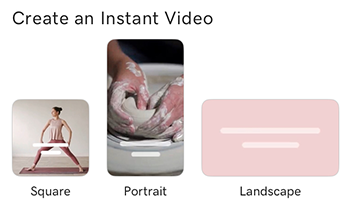
 - Faites défiler vers le bas jusqu’à ce que vous trouviez Créer une vidéo instantanée , puis appuyez sur la mise en page vidéo avec laquelle vous souhaitez commencer.
Ajouter un média
- Ajoutez des clips vidéo ou des photos un par un en les sélectionnant depuis votre appareil, nos bibliothèques de stock ou votre site Web Content Creator. Vous devrez peut-être autoriser Content Creator à accéder à votre bibliothèque de photos. Le support que vous avez sélectionné apparaîtra au bas de l'écran.
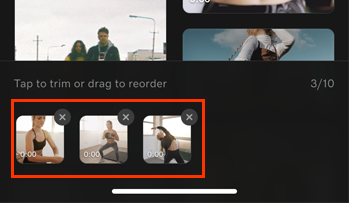
- (Facultatif) Organisez vos médias dans l'ordre dans lequel vous souhaitez qu'ils apparaissent dans votre vidéo.
- Pour déplacer un clip ou une photo, maintenez votre doigt dessus, puis faites-le glisser vers une nouvelle position.
- Pour supprimer un clip ou une photo, touchez le X dans son coin supérieur droit.
- (Facultatif) Pour raccourcir un clip vidéo, appuyez dessus, puis faites glisser le point de départ (côté gauche) et le point de fin (côté droit) vers les images où vous souhaitez que le clip commence et se termine. Pour accepter vos modifications, touchez le bouton
 coche dans le coin supérieur droit.
 - Pour compiler la première version de votre vidéo, appuyez sur l'icône coche dans le coin supérieur droit.
Changer le style
Instant Video analysera vos médias et suggérera un style de vidéo. Cela inclut une police, du texte «crochet» pour attirer l'attention au début de votre vidéo, un ensemble de couleurs, de la musique et un style de transition.
- Pour modifier le style, appuyez sur une option. Vous verrez le style appliqué à votre vidéo.
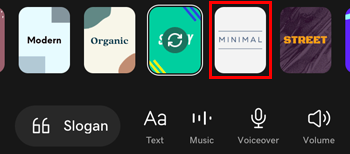
- Pour choisir une combinaison différente de texte et de musique dans un style, appuyez sur le style à plusieurs reprises pour parcourir les options. Vous verrez et entendrez un aperçu de chaque combinaison.
Changer le slogan
- Pour choisir un autre slogan, au bas de l'écran, appuyez sur Slogan .
- Appuyez sur le texte du slogan que vous souhaitez utiliser.
Modifier les paramètres audio
Vous pouvez choisir la musique indépendamment du style ou ajouter une voix off à votre vidéo.
- Pour modifier ou supprimer la musique, au bas de l'écran, appuyez sur Musique .

- Pour changer de musique, touchez Choisir une musique , puis touchez la musique que vous souhaitez utiliser.
- Pour supprimer la musique, appuyez sur Supprimer la musique . La musique sera supprimée immédiatement.
- Pour ajouter une voix off, au bas de l'écran, appuyez sur Voix off . Vous pouvez enregistrer plusieurs enregistrements vocaux et supprimer chacun d'entre eux séparément si nécessaire.

- Déplacez l’indicateur de début de la vidéo là où vous souhaitez que la voix off commence.
- Appuyez sur
 Enregistrez et commencez à parler. La vidéo est lue pour que vous puissiez faire correspondre votre enregistrement vocal aux images vidéo.
 - Lorsque vous avez terminé, appuyez sur
 Arrêtez . Déplacez l’indicateur de début de la vidéo au début de votre enregistrement vocal pour l’écouter.
 - Pour chaque nouvel enregistrement vocal, répétez les étapes 1 à 3.
- (Facultatif) Pour supprimer un enregistrement vocal, appuyez sur la chronologie à un endroit où l'enregistrement que vous souhaitez supprimer est lu. Appuyez sur Retour , puis sur Continuer . L’enregistrement sera supprimé et vous pourrez recommencer les étapes 1 à 3 pour enregistrer une nouvelle voix off.
- Pour revenir à l'aperçu de la vidéo, appuyez sur l'icône
 flèche vers le bas .
- Pour régler le volume, au bas de l'écran, appuyez sur Volume .

- Réglez le volume de toutes les vidéos contenant du son, de la piste musicale ou de votre enregistrement de voix off en faisant glisser l’indicateur de volume approprié vers la gauche ou la droite.
- Pour revenir à l'aperçu de la vidéo, appuyez sur l'icône flèche vers le bas .
Finalisez votre vidéo instantanée
- Pour finaliser votre vidéo, dans le coin supérieur droit, appuyez sur l'icône coche . Votre vidéo est maintenant prête à être exportée et publiée, ou modifiez-la encore si vous le souhaitez.
(Facultatif) Modifier votre vidéo
- Vous pouvez modifier votre vidéo dans le canevas Content Creator maintenant ou à tout moment plus tard. Cela comprend:
Enregistrer et exporter
- Pour publier votre vidéo, suivez les étapes d’exportation de votre projet sous forme de vidéo .
Créer un nouveau projet vidéo
- Connectez-vous à votre application mobile GoDaddy.
- Dans le coin supérieur droit, appuyez sur Créer pour démarrer un nouveau projet.
- Faites défiler vers le bas jusqu’à ce que vous trouviez Créer une vidéo instantanée , puis appuyez sur la mise en page vidéo avec laquelle vous souhaitez commencer.
Ajouter un média
- Ajoutez des clips vidéo ou des photos un par un en les sélectionnant depuis votre appareil, nos bibliothèques de stock ou votre site Web Content Creator. Vous devrez peut-être autoriser Content Creator à accéder à votre bibliothèque de photos. Le support que vous avez sélectionné apparaîtra au bas de l'écran.
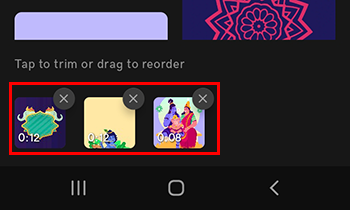
- (Facultatif) Organisez vos médias dans l'ordre dans lequel vous souhaitez qu'ils apparaissent dans votre vidéo.
- Pour déplacer un clip ou une photo, maintenez votre doigt dessus, puis faites-le glisser vers une nouvelle position.
- Pour supprimer un clip ou une photo, touchez le X dans son coin supérieur droit.
- (Facultatif) Pour raccourcir un clip vidéo, appuyez dessus, puis faites glisser le point de départ (côté gauche) et le point de fin (côté droit) vers les images où vous souhaitez que le clip commence et se termine. Pour accepter vos modifications, touchez le bouton coche dans le coin supérieur droit.
- Pour compiler la première version de votre vidéo, appuyez sur l'icône coche dans le coin supérieur droit.
Changer le style
Instant Video analysera vos médias et suggérera un style de vidéo. Cela inclut une police, du texte «crochet» pour attirer l'attention au début de votre vidéo, un ensemble de couleurs, de la musique et un style de transition.
- Pour modifier le style, appuyez sur une option. Vous verrez le style appliqué à votre vidéo.
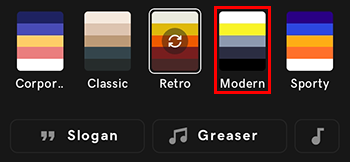
- Pour choisir une combinaison différente de texte et de musique dans un style, appuyez sur le style à plusieurs reprises pour parcourir les options. Vous verrez et entendrez un aperçu de chaque combinaison.
Changer le slogan
- Pour choisir un autre slogan, au bas de l'écran, appuyez sur Slogan .
- Appuyez sur le texte du slogan que vous souhaitez utiliser.
Modifier les paramètres audio
Vous pouvez choisir la musique indépendamment du style ou ajouter une voix off à votre vidéo.
- Pour changer de musique, au bas de l'écran, appuyez sur Musique .
- Appuyez sur le nom de la musique actuelle.
- Dans la liste qui apparaît, touchez la nouvelle musique que vous souhaitez utiliser.
- Pour régler le volume, au bas de l'écran, appuyez sur Volume , puis réglez le volume de la piste musicale et de toutes les vidéos contenant du son en faisant glisser l'indicateur de volume concerné vers la gauche ou la droite.
Changer la mise en page
- Pour choisir une mise en page différente, au bas de l'écran, appuyez sur Formater .
- Sous RATIO , appuyez sur la mise en page que vous souhaitez utiliser
- Sous PLACEMENT , choisissez si vous souhaitez que votre vidéo remplisse la largeur de l’écran de votre appareil ou tienne dans les limites de votre écran.
Finalisez votre vidéo instantanée
- Pour finaliser votre vidéo, dans le coin supérieur droit, appuyez sur l'icône coche . Votre vidéo est maintenant prête à être exportée et publiée, ou modifiez-la encore si vous le souhaitez.
(Facultatif) Modifier votre vidéo
- Vous pouvez modifier votre vidéo dans le canevas Content Creator maintenant ou à tout moment plus tard. Cela comprend:
Enregistrer et exporter
- Pour publier votre vidéo, suivez les étapes d’exportation de votre projet sous forme de vidéo .