Modifier une vidéo dans Content Creator (previously GoDaddy Studio)
Après avoir ajouté une vidéo , vous pouvez modifier sa taille, sa rotation, sa durée, etc.
- Connectez-vous à votre application mobile GoDaddy.
- Sous Actions rapides , appuyez sur Projets (iOS) ou Gérer les projets (Android), puis appuyez sur le projet que vous souhaitez modifier.
- Appuyez sur la vidéo.
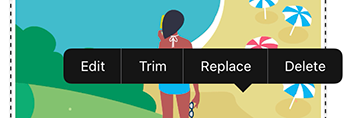
- Dans la bannière qui apparaît, touchez Modifier pour ajuster la vidéo existante, Couper pour ajuster les points de début et de fin de la vidéo, ou Remplacer pour supprimer la vidéo et en ajouter une autre.
Si vous choisissez de modifier, dans le menu en bas de l'écran, vous pouvez:- Ajouter un filtre
- Ajustez les paramètres tels que l'exposition, le contraste, la saturation et la chaleur
- Changer la taille de la vidéo
- Ajuster l’opacité (la solidité ou la transparence de votre vidéo)
- Faire pivoter la vidéo
- Ajouter une teinte
- Déplacez la vidéo d'un pixel à la fois pour la placer exactement où vous le souhaitez.
- Mélangez la vidéo avec d'autres éléments de votre projet
 coche dans le coin supérieur droit.
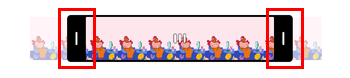
 - Si vous choisissez de découper votre vidéo (ajuster les points de début et de fin), dans le calque de l’image vidéo, faites glisser le point de départ (côté gauche) et le point de fin (côté droit) de l’indicateur de temps vers les images où vous souhaitez que la vidéo début et fin. Appuyez sur le bouton coche dans le coin supérieur droit.
- Si vous choisissez de remplacer votre vidéo, enregistrez une nouvelle vidéo depuis votre téléphone, téléchargez une vidéo depuis votre ordinateur ou choisissez une vidéo dans notre bibliothèque de stock. Appuyez sur le bouton coche dans le coin supérieur droit.
- Connectez-vous à votre compte Content Creator .
- Faites défiler jusqu’à Vos projets , puis sélectionnez le projet sur lequel vous souhaitez travailler.
- Sélectionnez la vidéo que vous souhaitez modifier.
- Pour modifier votre vidéo, dans le menu à droite, vous pouvez:
- Ajouter un filtre
- Ajustez les paramètres tels que l'exposition, le contraste, la saturation et la chaleur
- Ajuster l’opacité (la solidité ou la transparence de votre vidéo)
- Faire pivoter la vidéo
- Ajouter une teinte
- Mélangez la vidéo avec d'autres éléments de votre projet
- Activer ou désactiver le son si la vidéo a du son
- Pour découper votre vidéo (ajuster les points de début et de fin), en haut de l'écran, sélectionnez
 Couper . Faites glisser le point de départ (côté gauche) et le point de fin (côté droit) vers les images où vous souhaitez que la vidéo commence et se termine, puis sélectionnez Couper la vidéo .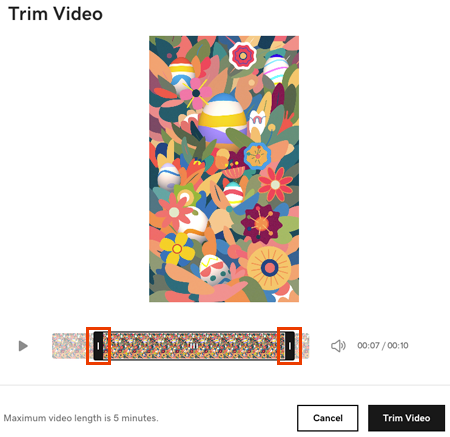
- Pour remplacer la vidéo, en haut de l'écran, sélectionnez
 Remplacez et téléchargez une vidéo depuis votre ordinateur ou choisissez une vidéo dans notre bibliothèque de stock.
Étapes connexes
- Pour ajouter du texte, des formes, des graphiques et d'autres éléments sur votre vidéo, suivez les étapes pour ajouter des calques à une vidéo .
- Une fois que vous êtes prêt, exportez votre projet Content Creator sous forme de vidéo .