Créer un logo en utilisant l'IA dans Content Creator (previously GoDaddy Studio)
Utilisez l'intelligence artificielle pour créer un tout nouveau logo pour votre entreprise en quelques secondes avec le Générateur de logo de Content Creator. Utilisez ensuite le canevas Studio pour affiner le logo à votre guise, comme vous le feriez pour tout autre projet Content Creator.
Remarque: le générateur de logo est gratuit pour tous les abonnés Content Creator. Si vous avez un plan Websites + Marketing, Content Creator est inclus sans frais supplémentaires.
- Connectez-vous à votre application mobile GoDaddy.
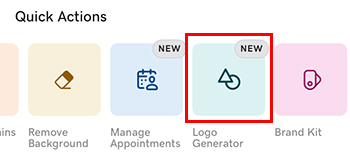
- Sous Actions rapides , appuyez sur Générateur de logo .
- Parmi les options qui s'affichent, choisissez un à trois mots qui décrivent la personnalité de votre entreprise. Cela aidera l'IA à choisir les polices et les couleurs qui correspondent à votre style.
- Appuyez sur
 Ensuite .
 - Notre moteur d'IA utilisera les informations de votre entreprise et les informations que vous avez fournies pour générer 12 logos différents. Celles-ci s'afficheront dans le canevas Content Creator.
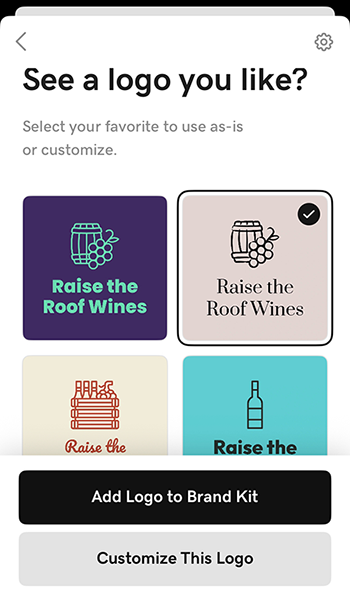
- Pour utiliser le logo tel quel et l’ajouter à votre kit de marque, appuyez sur Ajouter un logo au kit de marque . Vous pouvez ensuite y accéder facilement depuis n'importe quel design Content Creator.
- Pour apporter des modifications, touchez Personnaliser ce logo , touchez le logo et, dans la bannière qui apparaît, touchez Modifier . De là, vous pouvez modifier votre logo comme vous le feriez pour tout autre projet Content Creator. Pour plus de détails, consultez les articles sur l'utilisation des couleurs , les polices et les calques .
- Lorsque vous avez terminé, exportez votre logo au format .jpg ou .png afin de pouvoir l’utiliser sur vos réseaux sociaux, votre site Web et vos supports marketing.
- Connectez-vous à votre application mobile GoDaddy.
- Sous Actions rapides , appuyez sur Générateur de logo .
- Dans le formulaire qui apparaît, entrez le nom de votre entreprise. Ce nom apparaîtra sur votre logo.
- Entrez dans votre secteur d'activité. Cela aidera l'IA à générer une image qui représente le mieux votre marque.
- Appuyez sur Ensuite .
- Parmi les options qui s'affichent, choisissez un à trois mots qui décrivent la personnalité de votre entreprise. Cela aidera l'IA à choisir les polices et les couleurs qui correspondent à votre style.
- Appuyez sur Ensuite .
- Notre moteur d'IA utilisera les informations de votre entreprise et les informations que vous avez fournies pour générer 12 logos différents. Celles-ci s'afficheront dans le canevas Content Creator.
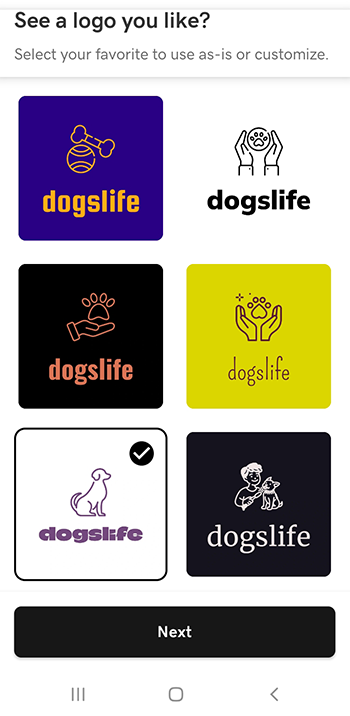
- Appuyez sur le logo qui correspond le mieux à ce que vous recherchez, puis appuyez sur Ensuite .
- Vous pouvez utiliser votre logo tel quel ou le modifier comme vous le feriez pour tout autre projet Content Creator. Pour plus de détails, consultez les articles sur l'utilisation des couleurs , les polices et les calques .
- Lorsque vous avez terminé, exportez votre logo au format .jpg ou .png afin de pouvoir l’utiliser sur vos réseaux sociaux, votre site Web et vos supports marketing.
- Connectez-vous à votre compte Content Creator .
- Sous Essayer les fonctionnalités populaires , sélectionnez Générateur de logo .
- Dans le formulaire qui apparaît, entrez le nom de votre entreprise. Ce nom apparaîtra sur votre logo.
- Entrez dans votre secteur d'activité. Cela aidera l'IA à générer une image qui représente le mieux votre marque.
- Ajoutez une description de votre entreprise. Cela donne à l'IA plus d'indices sur la nature de votre entreprise.
- Sélectionnez Continuer.
- Sélectionnez 1 à 3 mots qui décrivent la personnalité de votre entreprise. Cela aidera l'IA à choisir les polices et les couleurs qui correspondent à votre style.
- Sélectionnez Générer .
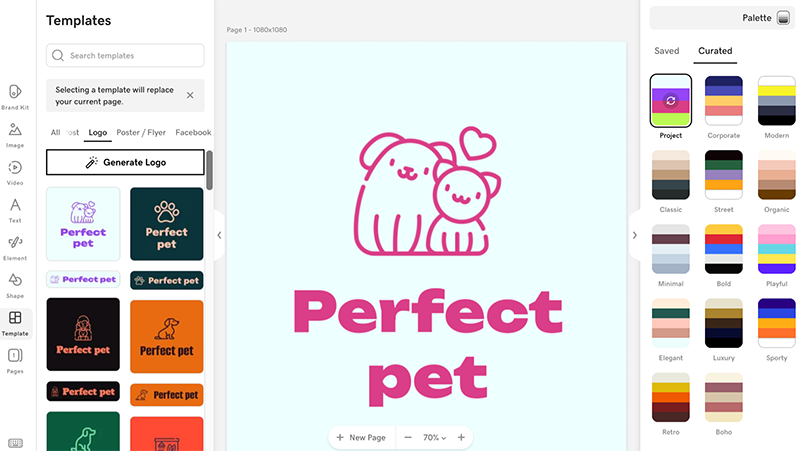
- Notre moteur d'IA utilisera les informations que vous avez fournies pour générer 12 logos différents et vous donner 2 variantes de chaque logo: une version verticale plus grande et une version horizontale plus petite. Celles-ci s'afficheront dans le canevas Content Creator. De là, vous pouvez:
- Modifiez la combinaison de couleurs en sélectionnant une palette de couleurs différente dans le menu de droite. Pour voir toutes les combinaisons de couleurs disponibles dans une palette, sélectionnez-la à plusieurs reprises.
- Modifiez votre logo comme vous le feriez pour tout autre projet Studio. Pour plus de détails, consultez les articles sur l’ utilisation des couleurs , les polices et les calques .
- Exportez votre logo au format .jpg ou .png afin de pouvoir l'utiliser sur vos réseaux sociaux, votre site Web et vos supports marketing.
- Sélectionnez Générer un logo sur la gauche pour redémarrer le processus et générer un nouvel ensemble de logos.
Étape connexe
- Si vous avez un plan Websites + Marketing, vous pouvez ajouter votre logo à l’en-tête de votre site Web .
En savoir plus
- Ajoutez à vos actifs de marque une vidéo instantanée générée par l'IA
- Pour obtenir des conseils sur la façon de faire ressortir votre logo, consultez notre article de blog expliquant comment créer un logo.
- Si vous préférez ignorer l'IA, vous pouvez utiliser un modèle pour concevoir un logo unique