Migrer les e-mails d'un autre fournisseur Microsoft 365 vers GoDaddy
Pour passer de Microsoft ou d'un autre revendeur Microsoft à Microsoft 365 à partir de GoDaddy, un administrateur peut demander une migration à partir d'un guide GoDaddy. La migration ne déplacera que les emails, les dossiers, les contacts et les calendriers connectés au serveur, ce qui signifie que tout ce qui est stocké localement sur votre ordinateur ne sera pas déplacé. Avant de soumettre une demande, vous devez effectuer quelques étapes.
Sélectionnez l’onglet approprié en fonction de votre fournisseur de services de messagerie actuel.
Faire basculer les utilisateurs vers le domaine intermédiaire
Avant de demander une migration, tous les utilisateurs doivent basculer vers un domaine intermédiaire. Le domaine intermédiaire est un domaine temporaire qui est utilisé sur le compte source (fournisseur actuel) jusqu'à ce que la migration soit terminée.
- Connectez-vous au centre d'administration Microsoft . Utilisez votre adresse email et votre mot de passe Microsoft 365 (votre nom d'utilisateur et votre mot de passe GoDaddy ne fonctionneront pas ici).
- Sélectionnez Utilisateurs , puis Utilisateurs actifs .
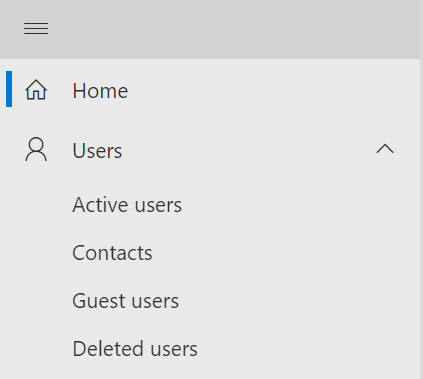
- Basculez chaque utilisateur vers le domaine intermédiaire.
- Sélectionnez un utilisateur.
- À l'extrême droite, sous Nom d'utilisateur et email , sélectionnez Gérer le nom d'utilisateur et la messagerie .
- À côté de l'utilisateur, sélectionnez
 Modifier .
 - Sous Adresse e-mail principale et nom d'utilisateur , sélectionnez le domaine intermédiaire dans la liste. Le domaine intermédiaire contiendra «onmicrosoft».
- Enregistrez une copie du nom d'utilisateur et du domaine intermédiaire, puis sélectionnez Terminé .
- Sous Alias , en regard de votre nom d'utilisateur d'origine, sélectionnez
 Plus d'actions .
 - Sélectionnez Supprimer l'alias . Répétez cette opération pour tous les alias supplémentaires utilisant le domaine principal.
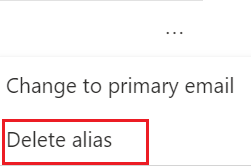
- Sélectionnez Enregistrer les modifications .
- Répétez ces étapes pour chaque utilisateur du domaine qui migre à partir de Microsoft.
Exemple: jane@coolexample.com sera désormais une variante de jane@coolexamplecom.onmicrosoft.com .
Après avoir remplacé le domaine de votre utilisateur principal par le domaine intermédiaire, vous serez déconnecté du centre d’administration Microsoft. Avant de supprimer votre domaine, reconnectez-vous en utilisant l’utilisateur principal avec le domaine intermédiaire (par exemple, jane@coolexamplecom.onmicrosoft.com ).
Ensuite, supprimez le domaine de votre compte Microsoft.
Supprimer le domaine de Microsoft
- Connectez-vous au centre d'administration Microsoft . Utilisez le nom d'utilisateur administrateur que vous avez enregistré à l'étape 3e.
- Sélectionnez Paramètres , puis Domaines . (Pour afficher tous les éléments du menu, sélectionnez Afficher tout .)
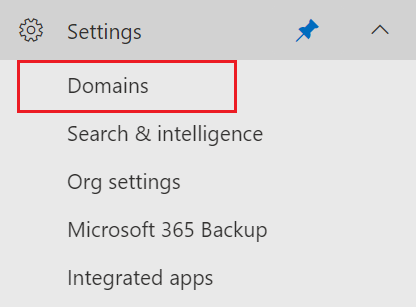
- Cochez la case en regard du domaine principal.
- Sélectionnez Supprimer le domaine .
- Si vous y êtes invité, sélectionnez le domaine intermédiaire comme domaine par défaut, puis sélectionnez Mettre à jour et continuer .
Une fois le domaine supprimé de votre compte Microsoft, passez à la section suivante.
Faire basculer les utilisateurs vers le domaine intermédiaire
Avant de demander une migration, tous les utilisateurs doivent être modifiés vers un domaine intermédiaire. Le domaine intermédiaire est un domaine temporaire qui est utilisé sur le compte source (fournisseur actuel) jusqu'à ce que la migration soit terminée.
- Connectez-vous au portail de votre revendeur Microsoft. C’est généralement là que vous gérez vos boîtes aux lettres.
- Dans la liste des utilisateurs actuels configurés avec des boîtes aux lettres, recherchez l'option permettant de modifier leur domaine actuel.
- Sélectionnez chaque utilisateur pour changer son domaine en domaine intermédiaire.
Exemple: jane@coolexample.com peut être remplacé par jane@anothercoolexample.com chez le revendeur, puis coolexample.com peut être utilisé chez GoDaddy.
Supprimer le domaine du revendeur Microsoft
Avant de pouvoir utiliser votre domaine dans le compte GoDaddy, vous devez le supprimer du compte revendeur Microsoft. Le système Microsoft ne vous permet pas de lier plusieurs produits Microsoft à la fois au même domaine. Vous aurez peut-être besoin de l’aide du revendeur pour effectuer cette action.
- Tous les alias et groupes de distribution associés au domaine principal doivent être supprimés ou basculés vers un domaine intermédiaire avant de supprimer le domaine principal du compte.
- Vous devez contacter le revendeur pour obtenir de l’aide si vous ne trouvez pas où supprimer le domaine ou si vous n’avez pas la possibilité de le faire vous-même.
- Ils peuvent demander la défédération du domaine lorsqu'ils contactent le revendeur.
Une fois que les utilisateurs ont été basculés vers un domaine intermédiaire et que le domaine a été défédéré, passez à la section suivante.
Configurer les boîtes aux lettres chez GoDaddy
- Créez une boîte aux lettres pour chaque utilisateur.
- Si le DNS ou les serveurs de noms se trouvent dans votre compte GoDaddy, le domaine sera vérifié automatiquement. Ne changez pas les enregistrements MX tant que vous n'êtes pas prêt à recevoir du courrier dans vos nouvelles boîtes aux lettres.
- Si le DNS ou les serveurs de noms sont gérés en externe ou dans un autre compte GoDaddy, vous devrez ajouter un enregistrement TXT pour vérifier la propriété du domaine .
- Demandez à tous les utilisateurs de définir un mot de passe pour leurs nouvelles boîtes aux lettres.
Une fois les boîtes aux lettres configurées et l'enregistrement TXT vérifié, veuillez contacter un guide GoDaddy pour soumettre votre demande de migration.