Naviguer dans Content Creator (previously GoDaddy Studio)
Étape 1 de Comprendre Content Creator et créer une série de projets
Content Creator est disponible sur le Web et sur l'application mobile GoDaddy pour iOS et Android. Découvrez ce qu’il peut faire et voyez comment vous y retrouver.
Lorsque vous vous connectez pour la première fois à l'application Content Creator, le menu de navigation apparaît au bas de votre écran. Appuyez sur chaque élément du menu pour utiliser la fonction.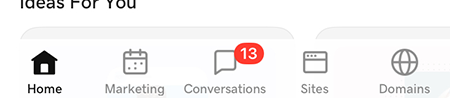
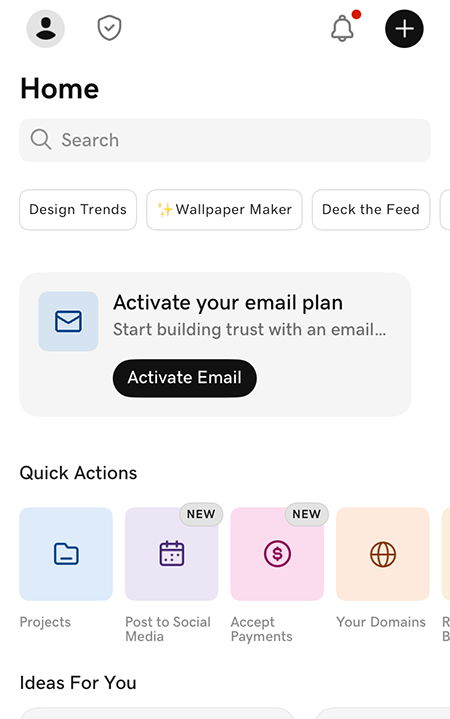
- Accueil: Touchez ceci pour accéder à l'écran d'accueil, où vous pouvez:
- Appuyez sur
 Paramètres & Préférences dans le coin supérieur gauche pour afficher et gérer ces
 - Appuyez sur le bouton
 badge d’authentification pour obtenir un code si vous avez inscrit votre application Content Creator pour vérifier votre identité lorsque vous vous connectez à votre compte GoDaddy
 - Appuyez sur
 Notifications pour lire et gérer les notifications de votre compte
 - Appuyez sur
 Nouveau projet pour créer un nouveau design.
 - Recherchez des modèles, des graphiques ou des polices en haut de l'écran (recherche par thème, description ou type, par exemple «beauté», «Saint-Valentin», «élégant» ou «histoire Instagram)
- Sous Actions rapides , appuyez sur Projets pour ouvrir les projets de conception Content Creator existants. Ils sont enregistrés sur vos appareils iOS, Android et Web, ce qui signifie que vous pouvez accéder, modifier, enregistrer et exporter des projets sur vos téléphones, tablettes et ordinateurs de bureau. Vous pouvez également les enregistrer dans un dossier que vous créez ou sur iCloud.
- Essayez certaines des fonctionnalités fréquemment utilisées de Content Creator
- Choisissez un modèle pour votre design
- Appuyez sur
- Marketing: créez un logo ou du contenu marketing pour les médias sociaux, votre site Web ou vos documents imprimés, et configurez un calendrier de médias sociaux avec des publications qui seront mises en ligne exactement quand vous en avez besoin.
- Conversations: Lisez vos messages Conversations et répondez-y (actuellement disponible dans le plan Essentiels).
- Sites: Créez une page Web unique qui affiche un résumé sur vous et des liens vers tous vos contenus, que ce soit sur les médias sociaux ou sur des sites Web.
- Domaines: achetez et gérez un domaine GoDaddy directement dans l'application Content Creator.
Lorsque vous vous connectez pour la première fois à l'application Content Creator, le menu de navigation apparaît au bas de votre écran. Appuyez sur chaque élément du menu pour utiliser la fonction.
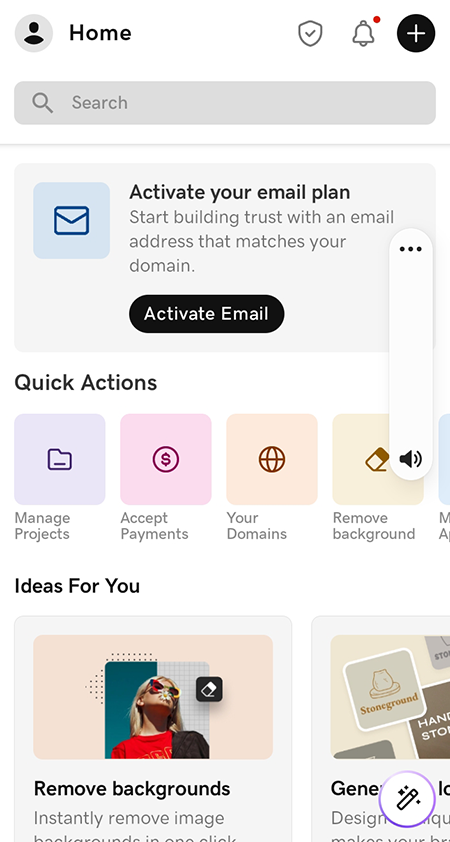
- Accueil: Touchez ceci pour accéder à l'écran d'accueil, où vous pouvez:
- Appuyez sur Paramètres & Préférences dans le coin supérieur gauche pour afficher et gérer ces
- Appuyez sur le bouton badge d’authentification pour obtenir un code si vous avez inscrit votre application Content Creator pour vérifier votre identité lorsque vous vous connectez à votre compte GoDaddy
- Appuyez sur Notifications pour lire et gérer les notifications de votre compte
- Appuyez sur Nouveau projet pour créer un nouveau design.
- Recherchez des modèles, des graphiques ou des polices en haut de l'écran (recherche par thème, description ou type, par exemple «beauté», «Saint-Valentin», «élégant» ou «histoire Instagram)
- Sous Actions rapides , touchez Gérer les projets pour ouvrir les projets de conception Content Creator existants. Ils sont disponibles sur vos appareils iOS, Android et Web, ce qui signifie que vous pouvez accéder, modifier, enregistrer et exporter des projets sur vos téléphones, tablettes et ordinateurs de bureau.
- Essayez certaines des fonctionnalités fréquemment utilisées de Content Creator
- Choisissez un modèle pour votre design
- Appuyez sur
- Marketing: créez un logo ou du contenu marketing pour les médias sociaux, votre site Web ou vos documents imprimés, et configurez un calendrier de médias sociaux avec des publications qui seront mises en ligne exactement quand vous en avez besoin.
- Conversations: Lisez vos messages Conversations et répondez-y (actuellement disponible dans le plan Essentiels).
- Sites: Créez une page Web unique qui affiche un résumé sur vous et des liens vers tous vos contenus, que ce soit sur les médias sociaux ou sur des sites Web.
- Domaines: achetez et gérez un domaine GoDaddy directement dans l'application Content Creator.
La page de destination Web propose plusieurs façons de naviguer dans Content Creator. Vous pouvez démarrer un nouveau projet à partir de zéro, afficher et modifier vos projets existants, essayer l'une de nos fonctionnalités populaires telles que la configuration de votre kit de marque ou la conception d'un logo ou commencer avec un modèle. Au bas de la page, vous pouvez commencer avec une taille prédéfinie, comme une publication Facebook ou Instagram.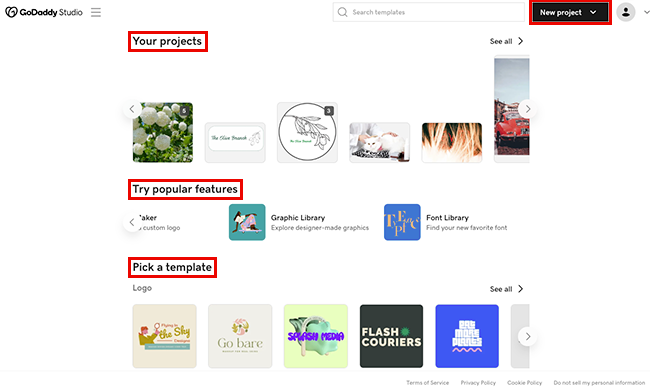
- Nouveau projet: dans le coin supérieur droit, sélectionnez cette option pour créer un nouveau design à partir de zéro. Vous décidez si vous voulez commencer par un arrière-plan transparent ou coloré, une vidéo ou une image, puis ajouter d'autres éléments dans la toile de montage.
- Vos projets: situé en haut de la page, c'est là que vos designs sont enregistrés. Ils sont disponibles sur vos appareils iOS, Android et Web, ce qui signifie que vous pouvez accéder, modifier, enregistrer et exporter des projets sur vos téléphones, tablettes et ordinateurs de bureau. Sélectionnez-en un pour le modifier.
- Essayez des fonctionnalités populaires: utilisez l'une des fonctionnalités fréquemment utilisées de Content Creator, notamment la configuration de votre kit de marque à utiliser dans vos projets Content Creator, la suppression de l'arrière-plan d'une image, la conception d'un logo et le choix d'un graphique ou d'une police dans les bibliothèques.
- Choisissez un modèle: lancez-vous rapidement avec l’un de nos milliers de modèles de qualité professionnelle, puis personnalisez-le pour qu’il soit le vôtre. Vous pouvez également rechercher des modèles par thème, nom, style ou type. Le champ de recherche se trouve en haut de la page.
- Commencez à partir d'une taille prédéfinie: si vous concevez pour une plate-forme spécifique ou si vous souhaitez que votre conception soit d'une taille spécifique, sélectionnez un modèle approprié, puis ajoutez vos éléments de conception.