Résoudre les problèmes liés aux plages horaires de prise de rendez-vous qui s’affichent comme indisponibles
Parfois, les créneaux horaires pour les réservations de votre calendrier en ligne ne s'affichent pas comme vous le souhaitez. Cela est généralement dû à des problèmes avec les paramètres de réservation. Voici quelques-unes des causes les plus courantes et comment les vérifier et les corriger.
Membre du personnel non disponible
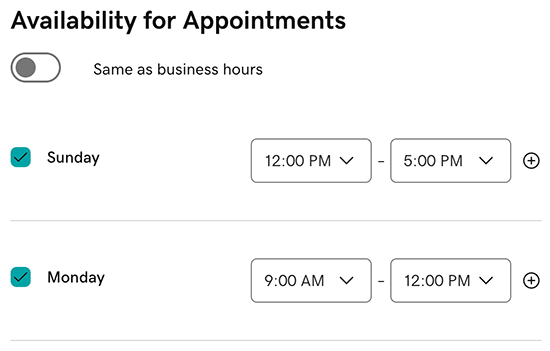
Votre service peut être affecté à un membre du personnel dont les horaires de disponibilité diffèrent de vos paramètres professionnels généraux.
- Accédez à votre page de produit GoDaddy.
- Faites défiler vers le bas, développez Websites + Marketing et sélectionnez Gérer en regard de votre site.
- Dans votre tableau de bord, ouvrez Rendez-vous, puis sélectionnez Équipe.
- Sélectionnez le nom du membre du personnel pour examiner ses paramètres de disponibilité individuels.
- Si la disponibilité du membre du personnel ne correspond pas à vos horaires d'ouverture, ajustez son horaire ici afin qu'il puisse accepter les réservations lorsque votre entreprise est ouverte.
Membre du personnel déjà affecté à une réservation
Votre collaborateur a peut-être déjà un autre rendez-vous prévu à ce moment-là.
- Accédez à votre page de produit GoDaddy.
- Faites défiler vers le bas, développez Websites + Marketing et sélectionnez Gérer en regard de votre site.
- Dans votre tableau de bord, développez Rendez-vous , puis sélectionnez Calendrier . Une liste de vos prochains rendez-vous s'affiche.
- Si nécessaire, filtrez par mois, jour ou membre du personnel pour affiner la recherche.
- Pour filtrer par mois ou par jour, sous À venir , sélectionnez une option.
- Pour filtrer par membre du personnel, sous À venir , commencez par filtrer par jour , puis l'option de filtrage supplémentaire par membre du personnel apparaîtra.
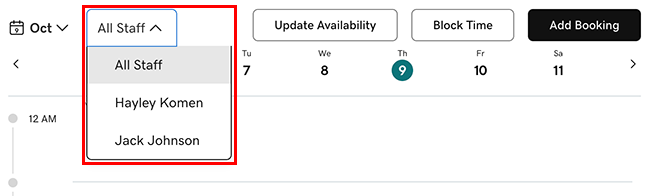
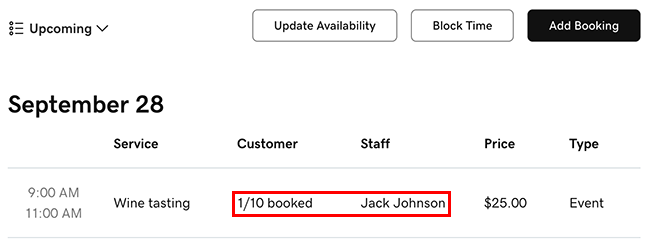
- Si le membre du personnel a été réservé, son nom apparaîtra à côté du rendez-vous concerné. Si c'est le cas, vous pouvez modifier la date du rendez-vous ou attribuer le rendez-vous à quelqu'un d'autre.
Conflits avec calendrier personnel
Si vous synchronisez un agenda personnel (comme Google Agenda), il se peut que les événements de cet agenda bloquent le créneau horaire.
- Accédez à votre page de produit GoDaddy.
- Faites défiler vers le bas, développez Websites + Marketing et sélectionnez Gérer en regard de votre site.
- Dans votre tableau de bord, développez Rendez-vous , puis sélectionnez Calendrier .
- Une liste de vos prochains rendez-vous s'affiche. Si nécessaire, utilisez le filtre À venir pour trouver le rendez-vous spécifique.
- Recherchez les plages horaires grises, qui indiquent l'heure bloquée à partir d'événements de calendrier synchronisés ou de périodes bloquées manuellement. Vous pouvez effectuer 1 des 2 opérations suivantes:
- Supprimer tout temps bloqué ajouté manuellement OU
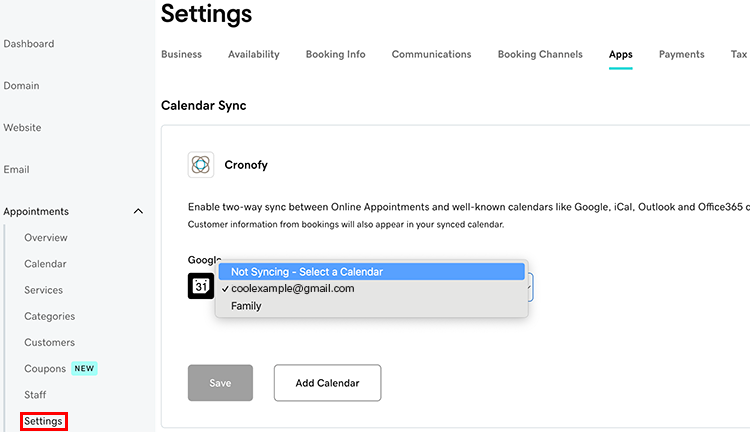
- Déconnectez le calendrier synchronisé en accédant à Paramètres , puis à Applications . Dans le menu déroulant du calendrier synchronisé, sélectionnez Non synchronisé - Sélectionnez un calendrier , puis Enregistrer .
Conflits d'exigences de réservation à l'avance
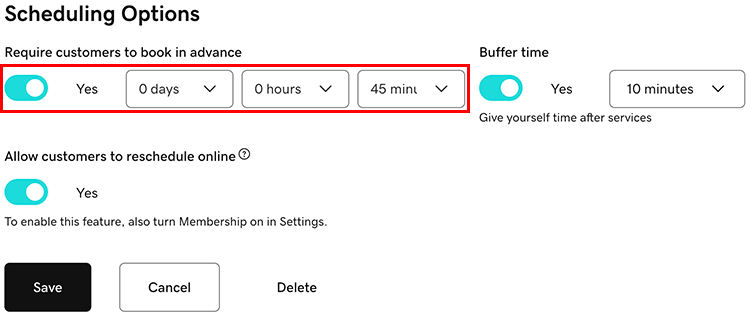
Votre service peut exiger des clients qu'ils réservent un certain nombre d'heures ou de jours à l'avance. Si les clients essaient de réserver plus tard, ils ne pourront pas le faire.
- Accédez à votre page de produit GoDaddy.
- Faites défiler vers le bas, développez Websites + Marketing et sélectionnez Gérer en regard de votre site.
- Dans votre tableau de bord, développez Rendez-vous , puis sélectionnez Services .
- Sélectionnez le service pour lequel vous avez un conflit de rendez-vous.
- Faites défiler jusqu’à Options de planification et vérifiez si vous avez défini une limite de temps de réservation à l’avance. Si tel est le cas, assurez-vous que les clients réservent dans le délai spécifié ou mettez à jour le délai ici.
Conflits de temps de tampon
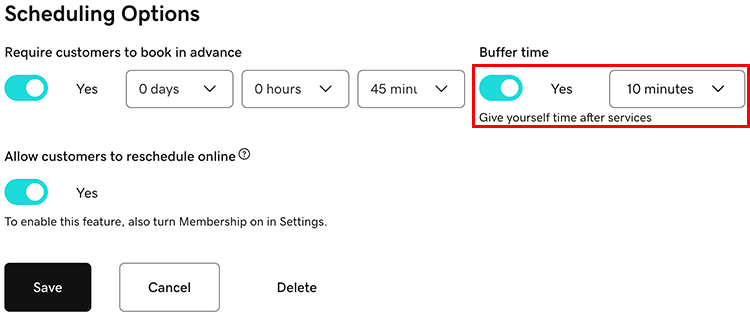
La réservation peut avoir un délai d'attente appliqué, ce qui empêche les réservations dans un court laps de temps avant ou après le rendez-vous.
- Accédez à votre page de produit GoDaddy.
- Faites défiler vers le bas, développez Websites + Marketing et sélectionnez Gérer en regard de votre site.
- Dans votre tableau de bord, développez Rendez-vous , puis sélectionnez Services .
- Sélectionnez le service pour lequel vous avez un conflit de rendez-vous.
- Faites défiler vers le bas jusqu'à Options de planification et vérifiez si le bouton bascule de temps de mémoire tampon est activé. Si c'est le cas, assurez-vous que les clients réservent dans les délais impartis ou mettez à jour le délai d'attente ici.
Événement supprimé accidentellement
Si vous supprimez accidentellement une instance d'un événement récurrent, cela peut empêcher les réservations pour ce jour et cette heure spécifiques.
- Accédez à votre page de produit GoDaddy.
- Faites défiler vers le bas, développez Websites + Marketing et sélectionnez Gérer en regard de votre site.
- Dans votre tableau de bord, développez Rendez-vous , puis sélectionnez Calendrier .
- Une liste de vos prochains rendez-vous s'affiche. Sélectionnez À venir , et si Supprimé apparaît comme une option, sélectionnez -la.
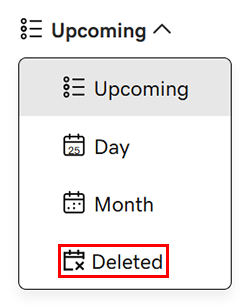
- Dans la liste qui apparaît, restaurez le service supprimé.
Vous rencontrez toujours des problèmes?
Si vous avez parcouru cette liste et que vous ne parvenez toujours pas à comprendre pourquoi vos créneaux horaires ne sont pas disponibles, republiez votre site . Cela résout de nombreux problèmes courants. Testez également vous-même le processus de réservation pour voir si vous pouvez reproduire le problème. Cela peut vous donner un aperçu de la nature du problème.