使用电子邮件转发创建,编辑或删除转发
在Workspace Email停用后,与域名购买绑定的电子邮件转发积分无法再使用。但是,如果您拥有现有的转发积分,则可以使用我们的电子邮件转发产品创建电子邮件地址,该地址可自动将邮件重定向到不同的账户。
注意:本文仅适用于转发使用电子邮件转发创建的地址。此产品独立于我们的其他电子邮件产品。 (如果您不确定自己是否有此产品,请检查您的我的产品)页面。)找到有关Professional Email和Microsoft 365的转发选项。
根据您要处理转址的原因,选择一个选项卡:
- 登录到电子邮件和 Office 控制面板(输入您的 GoDaddy 用户名和密码)。
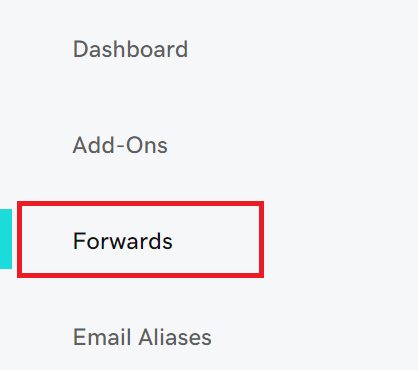
- 在最左侧,选择 Forwards(转发)。
- 选择 Add Forward(添加转发)。
- 针对转发地址输入一个名称。这必须与已创建的任何现有电子邮件地址或转发不同。
- 输入您要转发至的电子邮件地址,然后选择 Save(保存)。
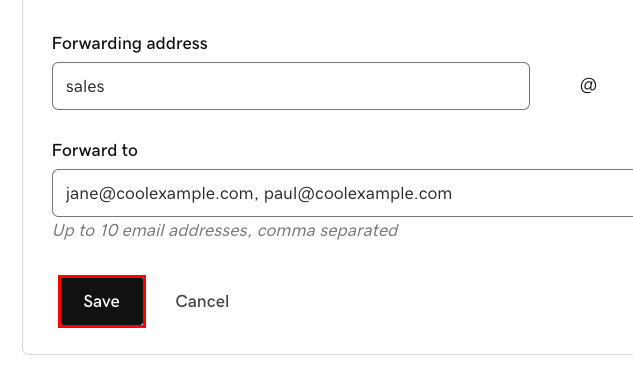
您的新转发地址及其转发至的电子邮件地址将列于“电子邮件转发”页面上。
- 登录到电子邮件和 Office 控制面板(输入您的 GoDaddy 用户名和密码)。
- 在最左侧,选择 Forwards(转发)。
- 打开转发电子邮件地址旁边的
 菜单,然后选择Edit (编辑)。
 - 编辑或添加您要将电子邮件转发到的任何地址(使用逗号分隔)。
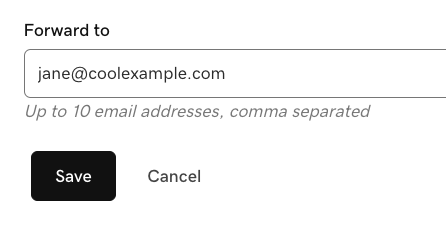
- 完成后,请选择Save(保存) 。
更新将显示在“电子邮件转发”页面上。
- 登录到电子邮件和 Office 控制面板(输入您的 GoDaddy 用户名和密码)。
- 在最左侧,选择 Forwards(转发)。
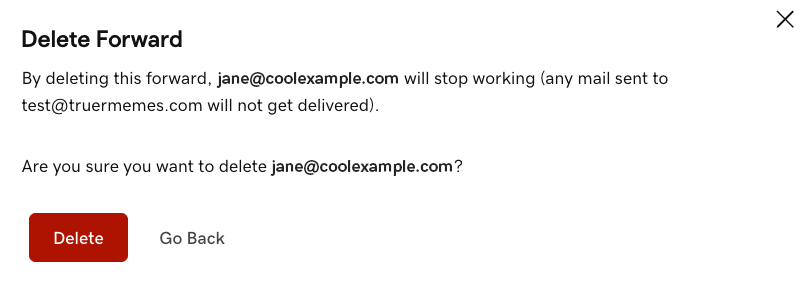
- 打开转发电子邮件地址旁边的菜单,然后选择删除。
- 确保删除正确的电子邮件转发地址,然后选择删除。
返回到“电子邮件转发”页面来创建、编辑或者删除电子邮件转发地址。