Forward Professional Email powered by Titan messages to another address
You can forward incoming emails from your Professional Email powered by Titan inbox to another email address, like a personal inbox or a shared mailbox. This is helpful if you want to manage messages in one place or make sure you don’t miss important emails.
Note: External forwarding is only available to Pro Plus, Premium and Ultra plans. Upgrade my email plan
- Sign in to webmail. Use your Professional Email powered by Titan address and password (your GoDaddy username and password won't work here).
- In the upper-right corner, select
 Settings, and then Preferences.
 - On the leftmost side, select Forwarding.
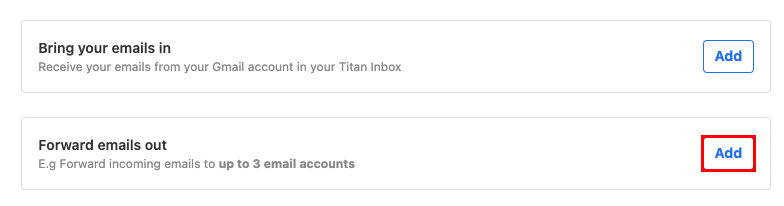
- Next to Forward emails out, select Add.
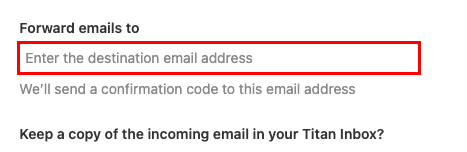
- Under Forward emails to, enter the destination email address where you want to forward incoming email.
- Choose whether you'd like to keep a copy of incoming email in your Titan inbox, and then select Next. We'll send a confirmation code to the destination email address.
- Enter the confirmation code, and then select Start forwarding. Your incoming messages will now be forwarded to the designated email address.
You can come back to the Forwarding page at any time to change or delete your forwarding.
More info
- Learn about your forwarding options for Professional Email powered by Titan.
- To send email to multiple contacts at once, create a contact group.
- Use email labels to organize my inbox