Select a color from my design and apply it to other elements
With the dropper tool, you can quickly select a color that already exists in a different part of your Content Creator project and apply it to your fonts, background, graphics or shapes.
- Sign in to your GoDaddy mobile app.
- Create a project or edit an existing project.
- Tap a graphic, a shape or some text.
- In the banner that appears, tap Edit.
- In the menu at the bottom of the screen, tap Color.
- In the color belt, tap the dropper on the far left.
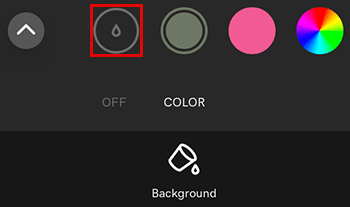
- Drag the selector over your canvas until you find the color you’d like to use. The color will immediately be applied to the graphic, shape or text you selected.
- To add the color to your current project's color palette, in the color belt, tap
 Add. The color is now available for you to apply to other elements in your design.
 - To save your project, in the upper-right corner, tap the
 checkmark.
- Sign in to your Content Creator account.
- Create a project or edit an existing project.
- Select a graphic, a shape or some text.
- In the menu on the right of the screen, select Color.
- Select the dropper.
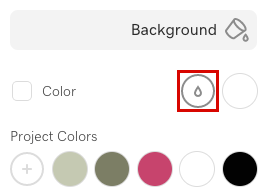
- Move your mouse over your canvas until you find the color you’d like to use, then left click. The color will immediately be applied to the graphic, shape or text you selected.
- To add the color to your color palette, in the color pane, select
 Add.
Add. - The color is now available in your current project's color palette for you to apply to other elements in your design.
Related steps
- Save a color palette to make it available in other Content Creator projects.
- Access a saved color palette from other Content Creator projects.
- Use the color picker to select and apply a new color to a design.