Aggiungi la mia email Microsoft 365 a Outlook sul Mac
Passaggio 4 della serie Configurazione del mio account Microsoft 365.
Aggiungi il tuo indirizzo email Microsoft 365 a Outlook per Mac. Sarai quindi pronto per inviare e ricevere email dal tuo computer.
Obbligatorio: per usare il nuovo Outlook per Mac, è necessario attivarlo con un account aziendale o dell'istituto di istruzione con licenza per le app desktop di Office. (Per i piani Microsoft 365 di GoDaddy, deve essere un piano Business Professional o superiore. Tuttavia, la licenza può essere fornita da qualsiasi account Work o School.)
Dopo l'attivazione, puoi aggiungere ulteriori piani email, come Email Essentials, Email Plus o Online Business Essentials.
Dopo l'attivazione, puoi aggiungere ulteriori piani email, come Email Essentials, Email Plus o Online Business Essentials.
- Apri Outlook. Non hai l'app? Ecco come scaricarlo .
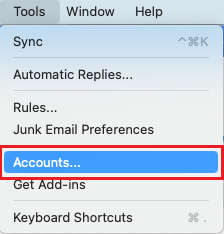
- Se sei un nuovo utente, seleziona Aggiungi account email , quindi vai al passaggio 4. Altrimenti, seleziona Strumenti , quindi Account .
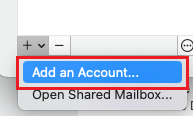
- Seleziona + (più) , quindi Aggiungi un account .
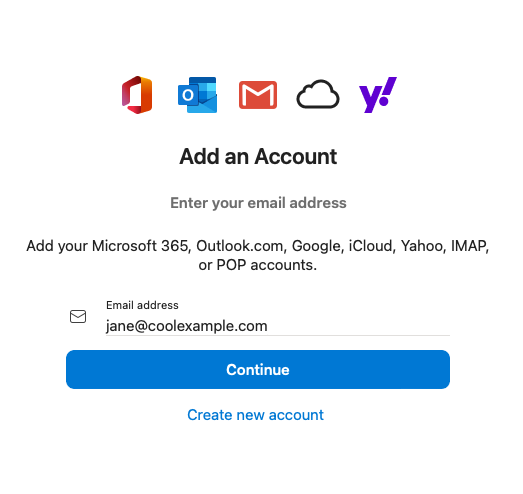
- Inserisci il tuo indirizzo email, quindi seleziona Continua .
- Potresti visualizzare una pagina con gli account trovati. Se è presente l'indirizzo email che stai configurando, selezionalo. Altrimenti, seleziona Aggiungi altri per continuare.
- Se vedi un messaggio che indica che il tuo indirizzo email è utilizzato con più di un account Microsoft, seleziona Account aziendale o dell'istituto di istruzione (non account personale ).
- Inserisci la tua password email, quindi seleziona Accedi .

- Se esegui l'accesso da un nuovo dispositivo o posizione, vedrai un messaggio di conferma della tua identità tramite un codice monouso.

- Se ti viene chiesto di considerare attendibile il tuo dominio, seleziona Continua .

- Se è la prima volta che effettui l'accesso e l'autenticazione a più fattori (MFA) è abilitata, verrà visualizzato un prompt per configurare il metodo di autenticazione. Se hai problemi a seguire le istruzioni sullo schermo, prova a configurare l'autenticazione MFA seguendo questi passaggi .
- Se hai già configurato l'autenticazione MFA, verifica la tua identità utilizzando il metodo di autenticazione.
- Potresti ricevere una richiesta di autorizzazione per accedere al tuo account, seleziona Accetta .
- Scegli un tipo di profilo, quindi seleziona Fine . Altrimenti, seleziona Salta per ora .
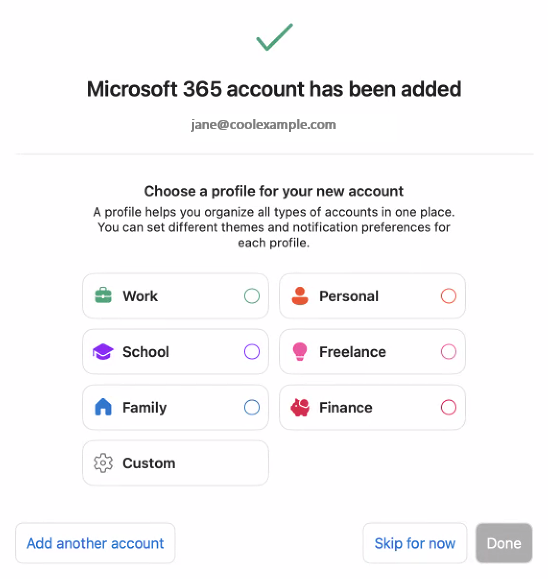
Il tuo indirizzo email Microsoft 365 è ora nel tuo Outlook per Mac e sei pronto per partire.