Aggiungi effetti al testo in Content Creator (previously GoDaddy Studio)
Usa lo strumento Fusione per far risaltare il testo con effetti creativi. Ti mostriamo un esempio di come creare un effetto di testo ritagliato, ma questa è solo un'idea. Puoi anche usare la fusione per aggiungere sfumature, sovrapporre trame o combinare immagini con testo per un aspetto a più livelli.
Segui i passaggi qui sotto per provare l'effetto ritaglio e poi sperimentare con i tuoi progetti.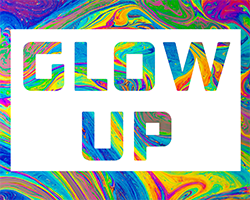
- Accedi alla tua app per dispositivi mobili GoDaddy.
- Crea un nuovo progetto con uno sfondo trasparente.
- Nel nuovo progetto, in fondo alla schermata, tocca Forma e aggiungi un quadrato. Tocca Colore e imposta il colore sul bianco. Tocca il file
 segno di spunta nell'angolo in alto a destra.
 - Tocca Testo e aggiungi del testo nero. Se necessario, modifica il carattere e ridimensiona il testo. Tocca il file segno di spunta nell'angolo in alto a destra.
- Tocca Immagine e aggiungi un'immagine. Questa immagine verrà visualizzata attraverso il testo, quindi una trama funzionerà meglio. Ridimensiona l'immagine per coprire il testo.
- Assicurati che il livello dell'immagine sia ancora selezionato. Nella parte inferiore dello schermo, scorri in orizzontale per trovare Miscela , quindi toccalo.
- Nel menu che compare, tocca SCHIUMA . Il livello dell'immagine apparirà attraverso il livello del testo, con uno sfondo bianco.
- Tocca il file segno di spunta nell'angolo in alto a destra per salvare il progetto.
- Accedi al tuo account Content Creator .
- Nell'angolo in alto a destra, seleziona Nuovo progetto e quindi Trasparente .
- Dal menu a sinistra, seleziona Forma e aggiungi un quadrato. Nel menu a destra, seleziona Colore e imposta il colore sul bianco.
- Dal menu a sinistra, seleziona Testo e aggiungi del testo nero. Se necessario, seleziona Testo nel menu a destra per modificare il carattere e ridimensionare il testo.
- Dal menu a sinistra, seleziona Immagine e aggiungi un'immagine. Questa immagine verrà visualizzata attraverso il testo, quindi una trama funzionerà meglio. Ridimensiona l'immagine per coprire il testo.
- Assicurati che il livello dell'immagine sia ancora selezionato. Nel menu a destra, seleziona Miscela .
- Nel menu visualizzato, seleziona Schiarisci . Il livello dell'immagine apparirà attraverso il livello del testo, con uno sfondo bianco.