Aggiungi promemoria di follow-up ai messaggi con Professional Email powered by Titan
Imposta promemoria per le email inviate se non ricevi una risposta. Puoi programmare questi promemoria sia nella webmail che nell'app Titan per dispositivi mobili su Android o iOS.
Seleziona una scheda in base al fatto che desideri impostare un promemoria nella webmail, nell'app Android o nell'app iOS.
- Accedi alla webmail . Usa il tuo indirizzo Professional Email powered by Titan e la tua password (il nome utente e la password GoDaddy non funzionano qui).
- Scegli se vuoi impostare un promemoria per una nuova email o per un'email già inviata:
- Per impostare un promemoria di follow-up per una nuova email, seleziona Nuova email nell'angolo in alto a sinistra. In fondo alla nuova email, seleziona Imposta promemoria di follow-up .
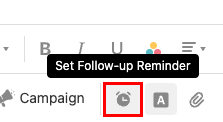
- Per impostare un promemoria di follow-up per un'email che hai già inviato, sul lato più a sinistra, seleziona la cartella Inviati , quindi un'email. Nell'angolo in alto a destra dell'email, seleziona
 Imposta promemoria di follow-up .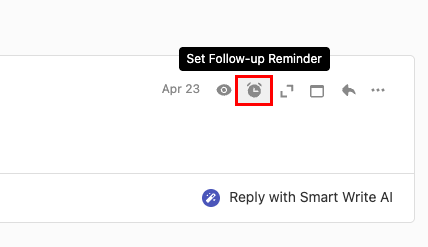
- Per impostare un promemoria di follow-up per una nuova email, seleziona Nuova email nell'angolo in alto a sinistra. In fondo alla nuova email, seleziona Imposta promemoria di follow-up .
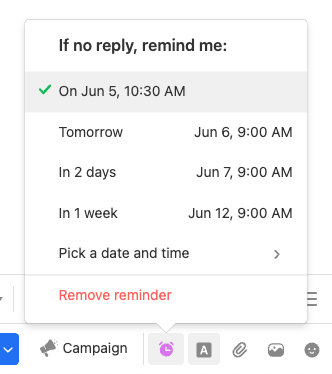
- Seleziona una delle opzioni ( Domani , Tra 2 giorni o Tra 1 settimana ) per una data in cui desideri ricevere un promemoria oppure, per selezionare la tua data e ora, seleziona Scegli una data e un'ora .
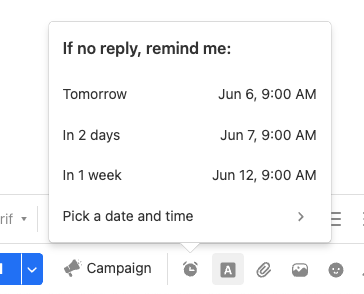
- (Facoltativo) Se hai selezionato Scegli una data e un'ora , seleziona una data, inserisci un orario, quindi seleziona Imposta promemoria .
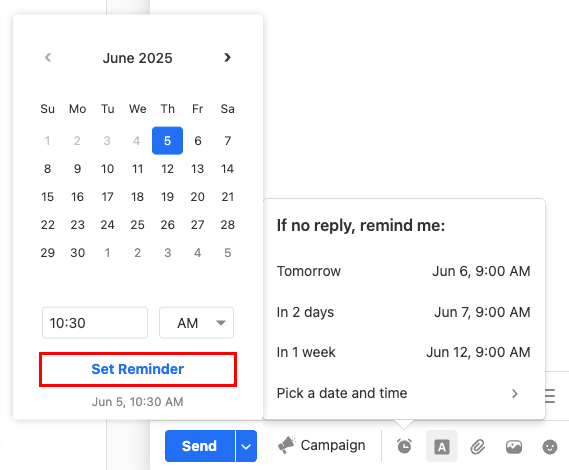
Se non ci sono risposte alla tua email entro la data e l'ora selezionate, riceverai un'email che ti ricorda la tua email. Puoi scegliere di inviare un'altra email per ricontattare il destinatario.
Per modificare un promemoria di follow-up, torna all'email originale e seleziona Imposta promemoria di follow-up . Modifica la data e l'ora del promemoria o rimuovi il promemoria.
- Apri l'app Titan.
- Scegli se vuoi impostare un promemoria per una nuova email o per un'email già inviata:
- Per impostare un promemoria di follow-up per una nuova email, nell'angolo in basso a destra, tocca Nuova email . In fondo alla nuova email, tocca
 Promemoria di follow-up .
 - Per impostare un promemoria di follow-up per un'email che hai già inviato, sul lato più a sinistra, tocca la cartella Inviati , quindi un'email. Nell'angolo in alto a destra dell'email, tocca Promemoria di follow-up .
- Per impostare un promemoria di follow-up per una nuova email, nell'angolo in basso a destra, tocca Nuova email . In fondo alla nuova email, tocca
- Tocca una delle opzioni ( Domani , Tra 2 giorni o Tra 1 settimana ) in corrispondenza della data in cui desideri ricevere un promemoria oppure, per scegliere la data e l'ora, tocca Scegli una data e un'ora .
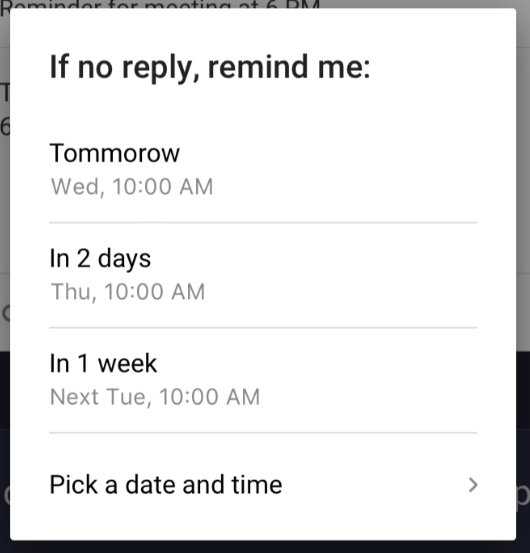
- (Facoltativo) Se tocchi Scegli una data e un'ora , tocca una data, un'ora, quindi IMPOSTA .
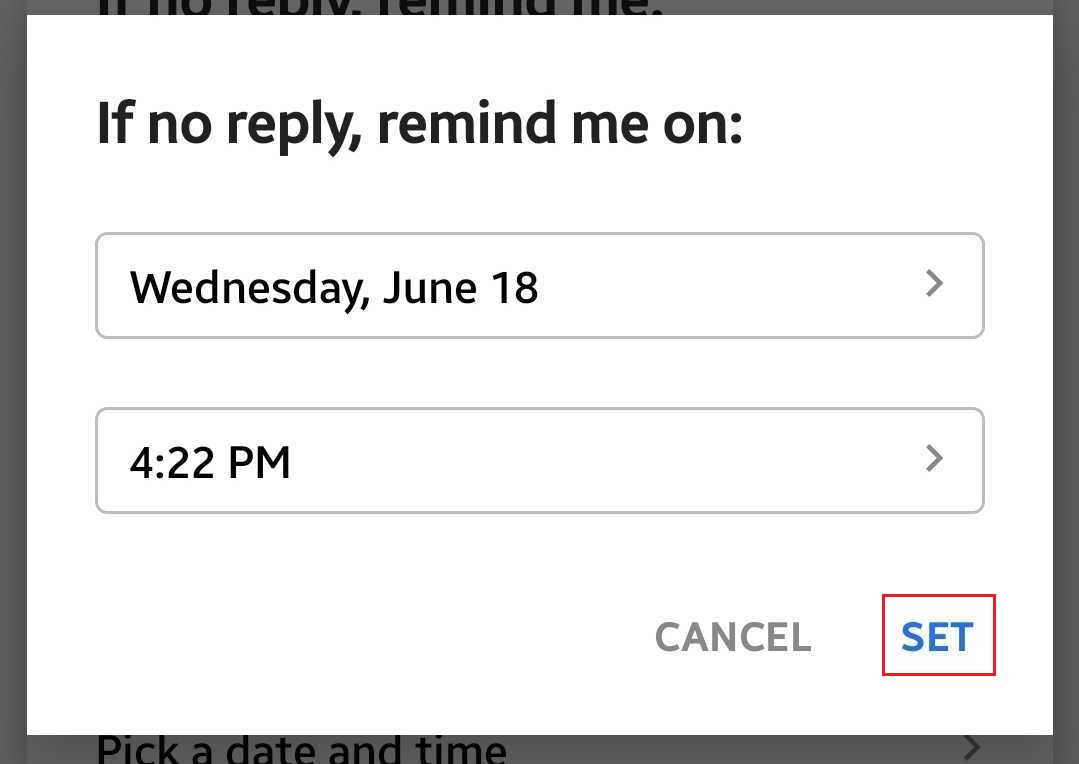
Vedrai un messaggio che conferma che il promemoria è stato impostato.
Per modificare un promemoria di follow-up, torna all'email originale e seleziona Imposta promemoria di follow-up . Modifica la data e l'ora del promemoria o rimuovi il promemoria.
- Apri l'app Titan.
- Scegli se vuoi impostare un promemoria per una nuova email o per un'email già inviata:
- Per impostare un promemoria di follow-up per una nuova email, nell'angolo in basso a destra, tocca Nuova email . In fondo alla nuova email, tocca
 Altre opzioni , quindi Aggiungi promemoria di follow-up .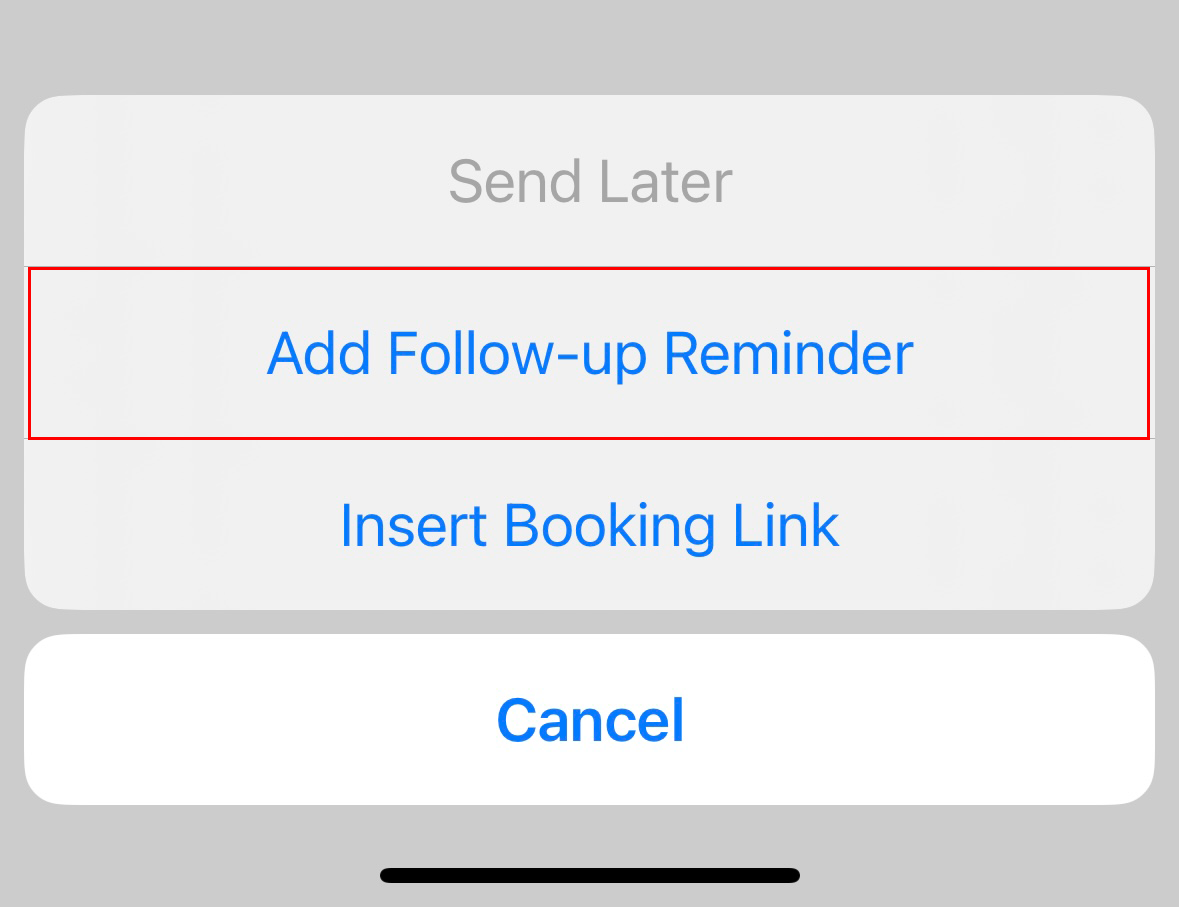
- Per impostare un promemoria di follow-up per un'email che hai già inviato, nell'angolo in alto a sinistra, tocca il
 menu, la cartella Inviati , quindi un'email. Nell'angolo in alto a destra dell'email, tocca Imposta promemoria di follow-up .
- Per impostare un promemoria di follow-up per una nuova email, nell'angolo in basso a destra, tocca Nuova email . In fondo alla nuova email, tocca
- Tocca una delle opzioni ( Domani , Tra 2 giorni o Tra 1 settimana ) in corrispondenza della data in cui desideri ricevere un promemoria oppure, per scegliere la data e l'ora, tocca Scegli una data e un'ora .
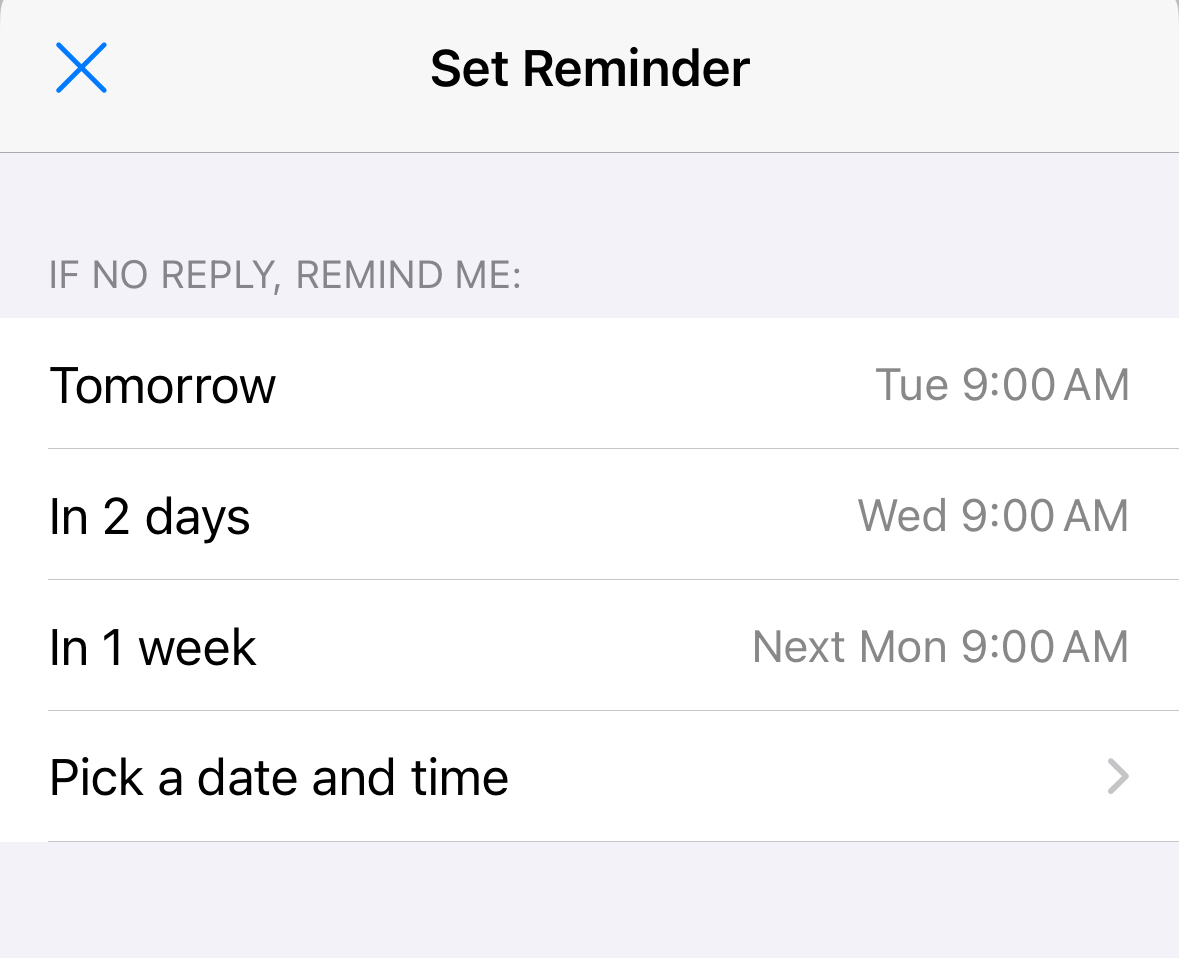
- (Facoltativo) Se tocchi Scegli una data e un'ora , scorri e tocca una data, un'ora, quindi Imposta .
Vedrai un messaggio che conferma che il promemoria è stato impostato.
Per modificare un promemoria di follow-up, torna all'email originale e seleziona Imposta promemoria di follow-up . Modifica la data e l'ora del promemoria o rimuovi il promemoria.
Altre informazioni
- Installa l'app Titan per iOS e Android
- Stampa un'email in Professional Email powered by Titan Webmail
- Se hai problemi con il mancato invio della tua email, consulta la nostra procedura di risoluzione dei problemi.