Archivia o annulla l'archiviazione di un'email con Professional Email powered by Titan
Per mantenere la posta in arrivo libera da disordine, sposta i messaggi nella cartella Archivio. I messaggi nella cartella Archivio non vengono mai eliminati.
Seleziona una scheda in base al fatto che tu stia eseguendo la webmail su desktop o sull'app mobile.
Archivia un'email
- Accedi alla webmail . Usa il tuo indirizzo Professional Email powered by Titan e la tua password (il nome utente e la password GoDaddy non funzionano qui).
- Nella tua casella di posta, seleziona un indirizzo email.
- Sopra l'email, seleziona Archivia .
L'email verrà spostata nella cartella Archivio . Rimarrà nella cartella a tempo indeterminato, a meno che non venga eliminato o spostato nuovamente nella Posta in arrivo .
Estrai un'email
- Accedi alla webmail . Usa il tuo indirizzo Professional Email powered by Titan e la tua password (il nome utente e la password GoDaddy non funzionano qui).
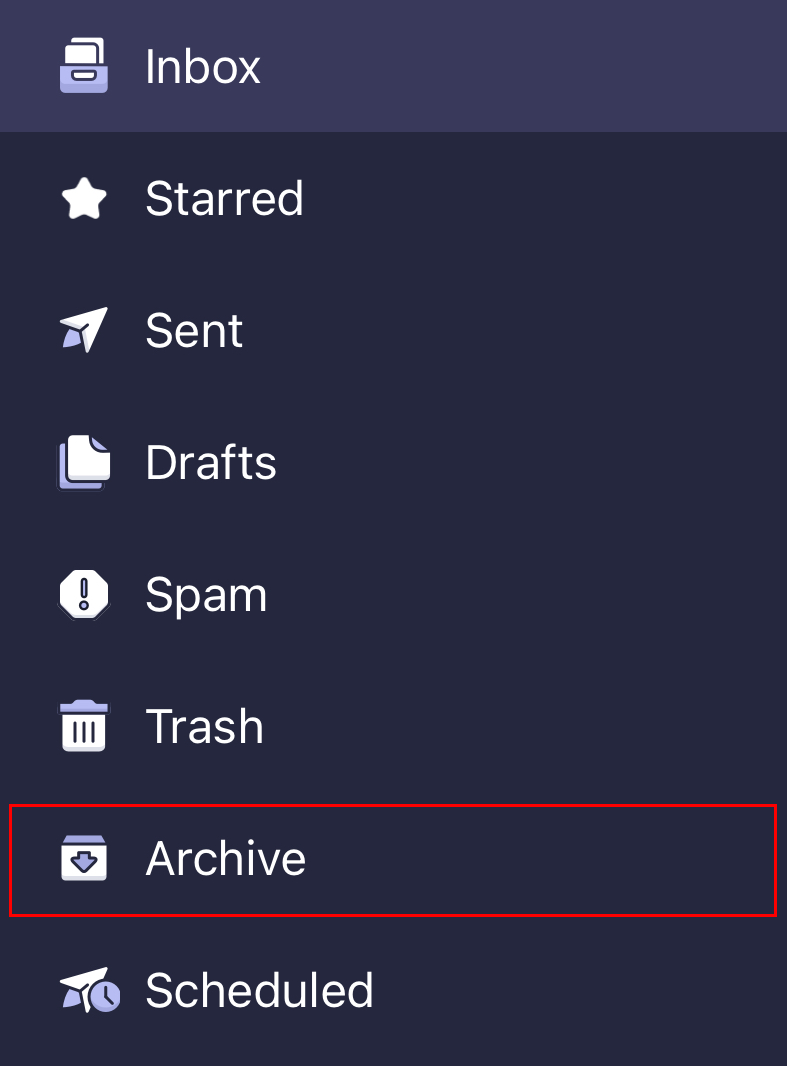
- Sul lato più a sinistra, seleziona la cartella Archivio .
- Seleziona un indirizzo email.
- Sopra il messaggio, seleziona Sposta nella cartella , quindi Posta in arrivo . Se non riesci a visualizzare Sposta nella cartella , seleziona
 Altre azioni , quindi Sposta nella cartella .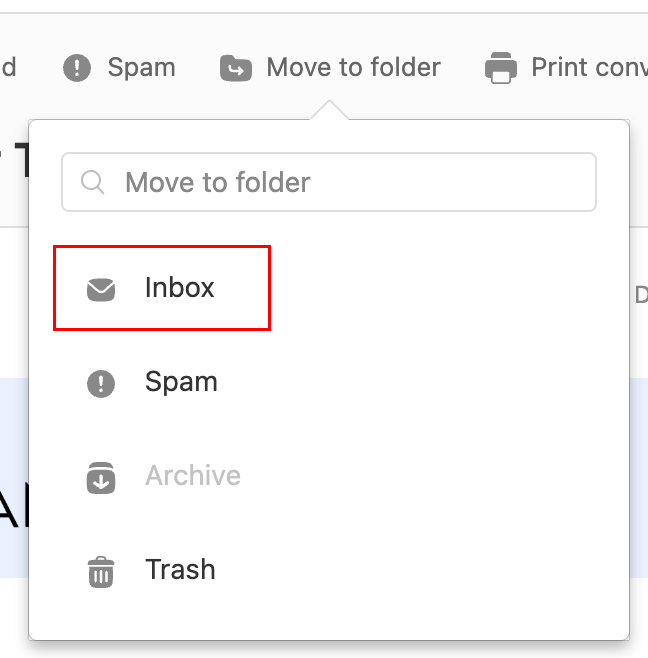
Vedrai un messaggio che conferma che l'email è stata spostata nella tua casella di posta.
Archivia un'email
- Apri l'app Titan.
- Nella tua casella di posta, tocca un'email.
- Nella parte superiore dell'email, tocca
 Archivio .
Vedrai una conferma che la conversazione è stata spostata nell'archivio.
Estrai un'email
- Apri l'app mobile Titan.
- Nell'angolo in alto a destra, tocca il file
 l'icona del menu. o fai scorrere il dito verso sinistra, quindi tocca Impostazioni .
 - Tocca Archivia .
- Nell'angolo in alto a destra, tocca
 Altre azioni , quindi Sposta nella cartella .
 - Tocca Posta in arrivo . Vedrai una conferma che il messaggio è stato spostato nella tua casella di posta.
Altre informazioni
- Per archiviare le email più vecchie di una certa data, filtra prima i messaggi utilizzando la Ricerca avanzata .
- Usa le etichette email per organizzare la mia casella di posta
- Inoltra messaggi EMAIL_PE a un altro indirizzo