Usa le etichette email per organizzare la mia casella di posta
Le etichette email aiutano a gestire la tua casella di posta e a trovare i messaggi. La creazione di un'etichetta genera automaticamente una cartella con lo stesso nome.
Seleziona un collegamento per passare a quella sezione:
- Crea una nuova etichetta
- Applicare o rimuovere un'etichetta a un'email
- Modifica o elimina un'etichetta
- Trova email con la stessa etichetta
Crea una nuova etichetta
Seleziona una scheda in base al fatto che tu stia utilizzando la webmail sul desktop o sull'app mobile.
- Accedi alla webmail . Usa il tuo indirizzo Professional Email powered by Titan e la tua password (il nome utente e la password GoDaddy non funzionano qui).
- Nella posta in arrivo, seleziona un messaggio.
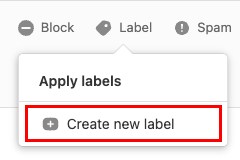
- Sopra il messaggio, seleziona Etichetta , quindi Crea nuova etichetta .
- Inserisci un nome per l'etichetta, seleziona un colore e fai clic su Fine .
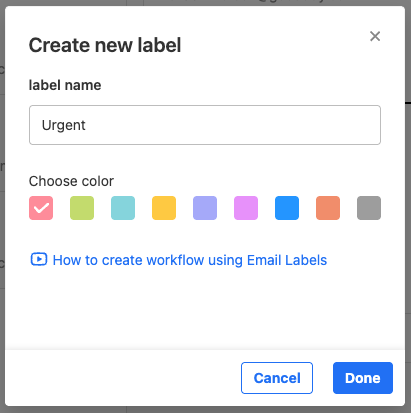
Il tuo messaggio verrà contrassegnato con l'etichetta e verrà creata una nuova cartella con il nome dell'etichetta. Vedrai la cartella elencata sul lato più a sinistra della tua casella di posta.
- Apri l'app Titan.
- Nella posta in arrivo, tocca un'email per aprirla.
- Nell'angolo in alto a destra, tocca
 Altre opzioni , quindi Applica etichette .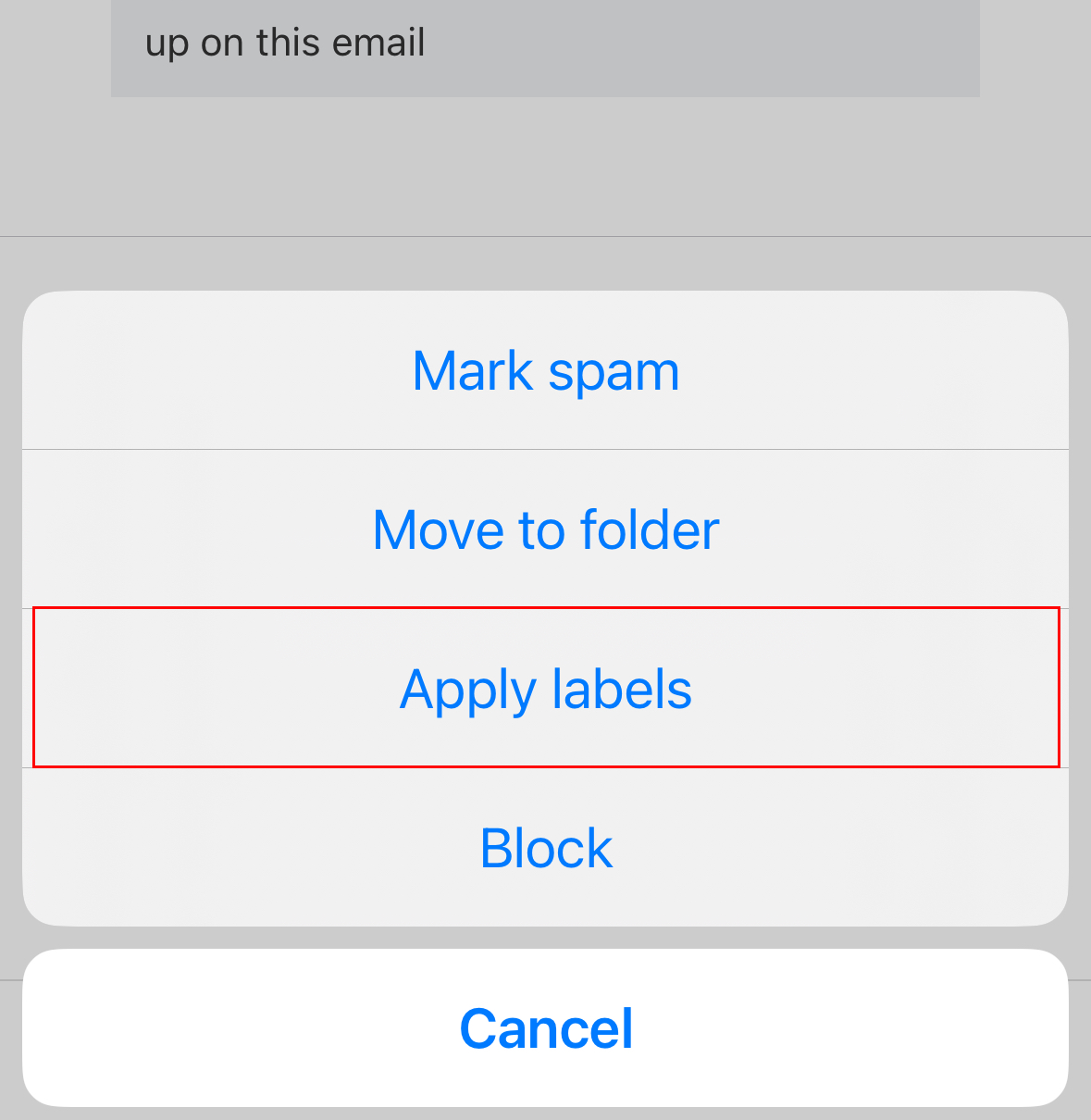
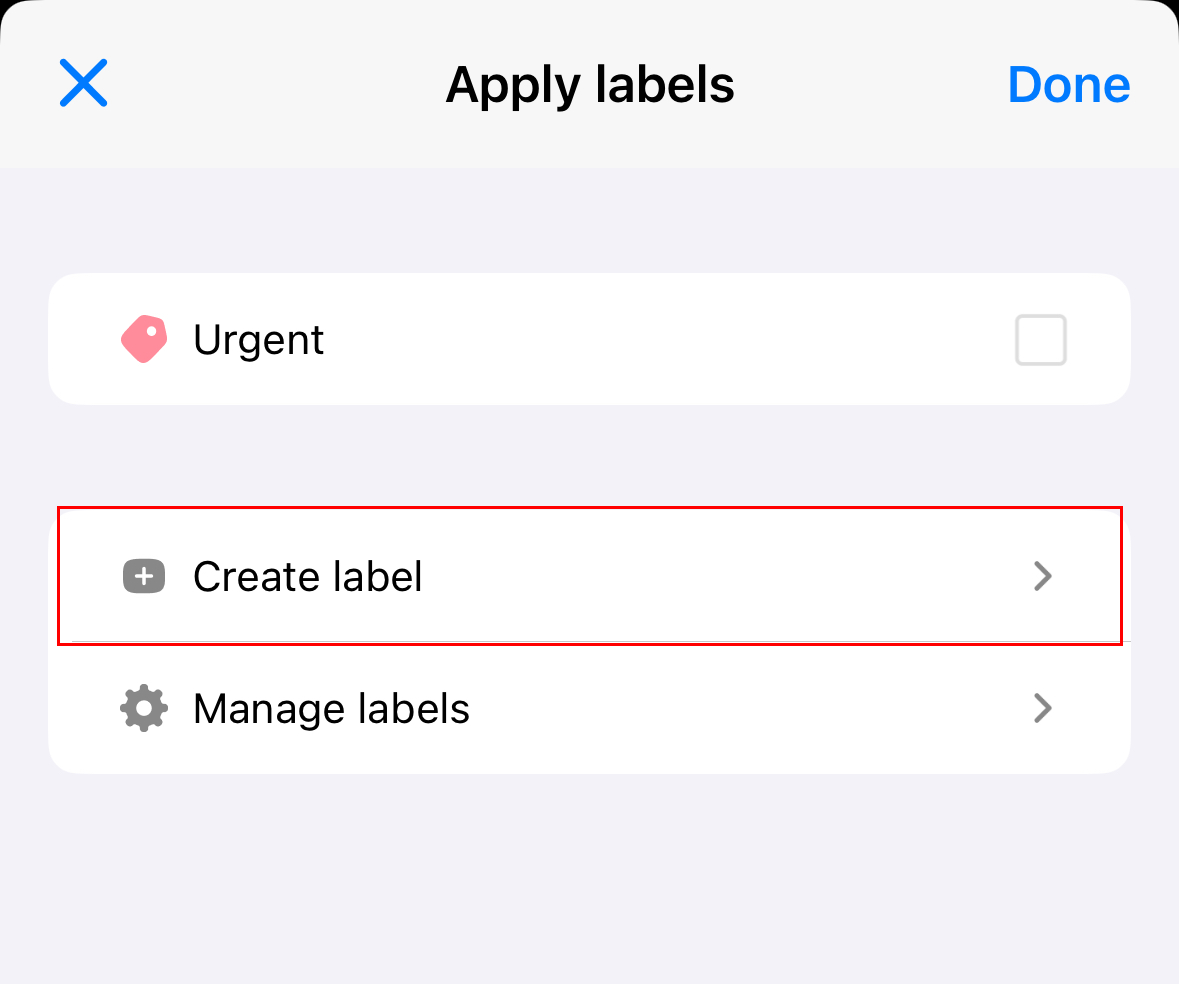
- Se disponi già di etichette, tocca Crea etichetta . Se è la prima volta che crei un'etichetta, vai al passaggio successivo.
- Inserisci un nome per l'etichetta, scegli un colore, quindi tocca Fine .
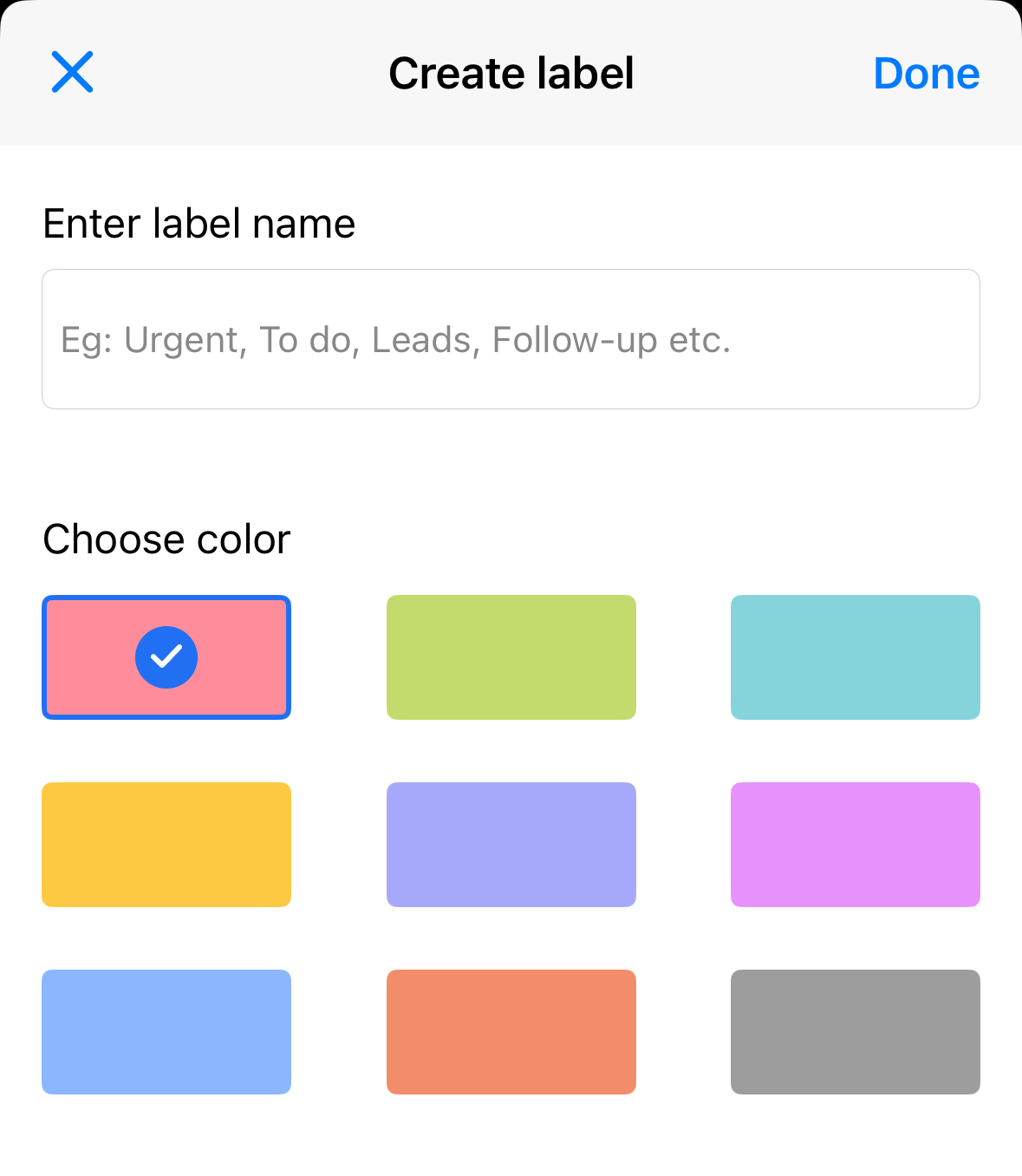
La tua etichetta verrà creata e applicata all'email corrente. Tocca Fine per chiudere la scheda Applica etichette.
Applicare o rimuovere un'etichetta a un'email
Seleziona una scheda in base al fatto che tu stia utilizzando la webmail sul desktop o sull'app mobile.
- Accedi alla webmail . Usa il tuo indirizzo Professional Email powered by Titan e la tua password (il nome utente e la password GoDaddy non funzionano qui).
- Nella posta in arrivo, seleziona un messaggio.
- Sopra il messaggio, seleziona Etichetta .
- Accanto all'etichetta che desideri applicare o rimuovere, seleziona o deseleziona la casella di controllo.
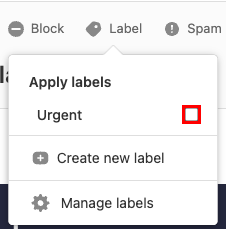
Verrà visualizzato un messaggio che conferma che l'etichetta è stata aggiunta o rimossa.
- Apri l'app Titan.
- Nella posta in arrivo, tocca un'email per aprirla.
- Nell'angolo in alto a destra, tocca Altre opzioni , quindi Applica etichette .
- Per applicare o rimuovere un'etichetta dall'email, tocca l'etichetta, quindi Fine .
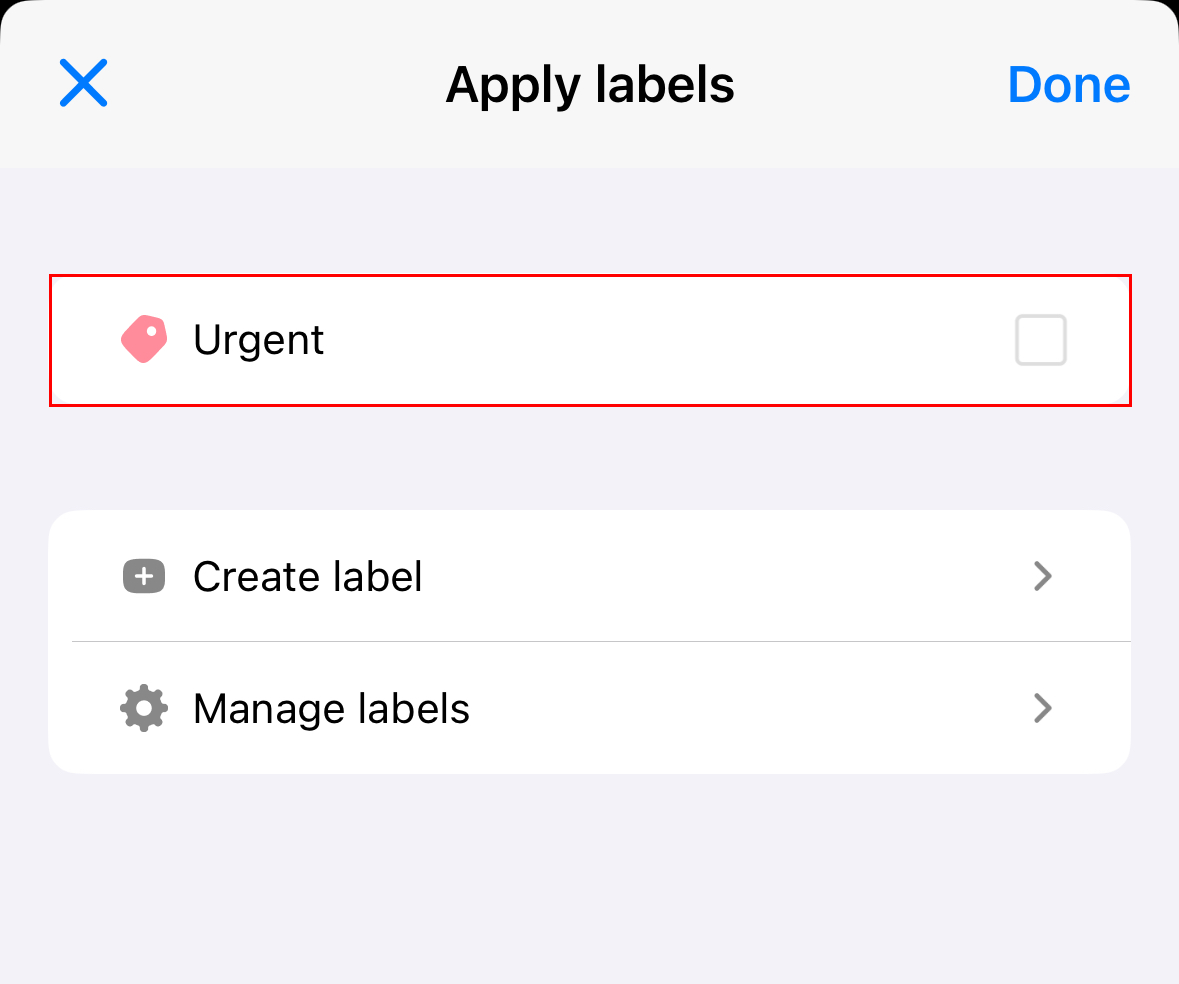
La tua etichetta verrà aggiunta o rimossa.
Modifica o elimina un'etichetta
Seleziona una scheda in base al fatto che tu stia utilizzando la webmail sul desktop o sull'app mobile.
- Accedi alla webmail . Usa il tuo indirizzo Professional Email powered by Titan e la tua password (il nome utente e la password GoDaddy non funzionano qui).
- Nella posta in arrivo, seleziona un messaggio.
- Sopra il messaggio, seleziona Etichetta , quindi Gestisci etichette .
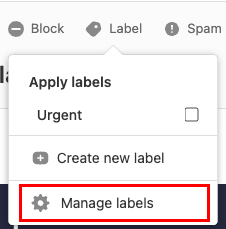
- Accanto a un'etichetta, seleziona
 Modifica o
 Elimina .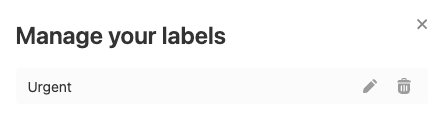
- Se hai selezionato Modifica , aggiorna il nome o il colore dell'etichetta come preferisci, quindi seleziona Salva .
- Se hai selezionato Elimina , per confermare la tua scelta, seleziona Sì, elimina .
Vedrai un messaggio che conferma che la tua etichetta è stata aggiornata o eliminata.
- Apri l'app Titan.
- Nella posta in arrivo, tocca un'email per aprirla.
- Nell'angolo in alto a destra, tocca Altre opzioni , quindi Applica etichette .
- Tocca Gestisci etichette .
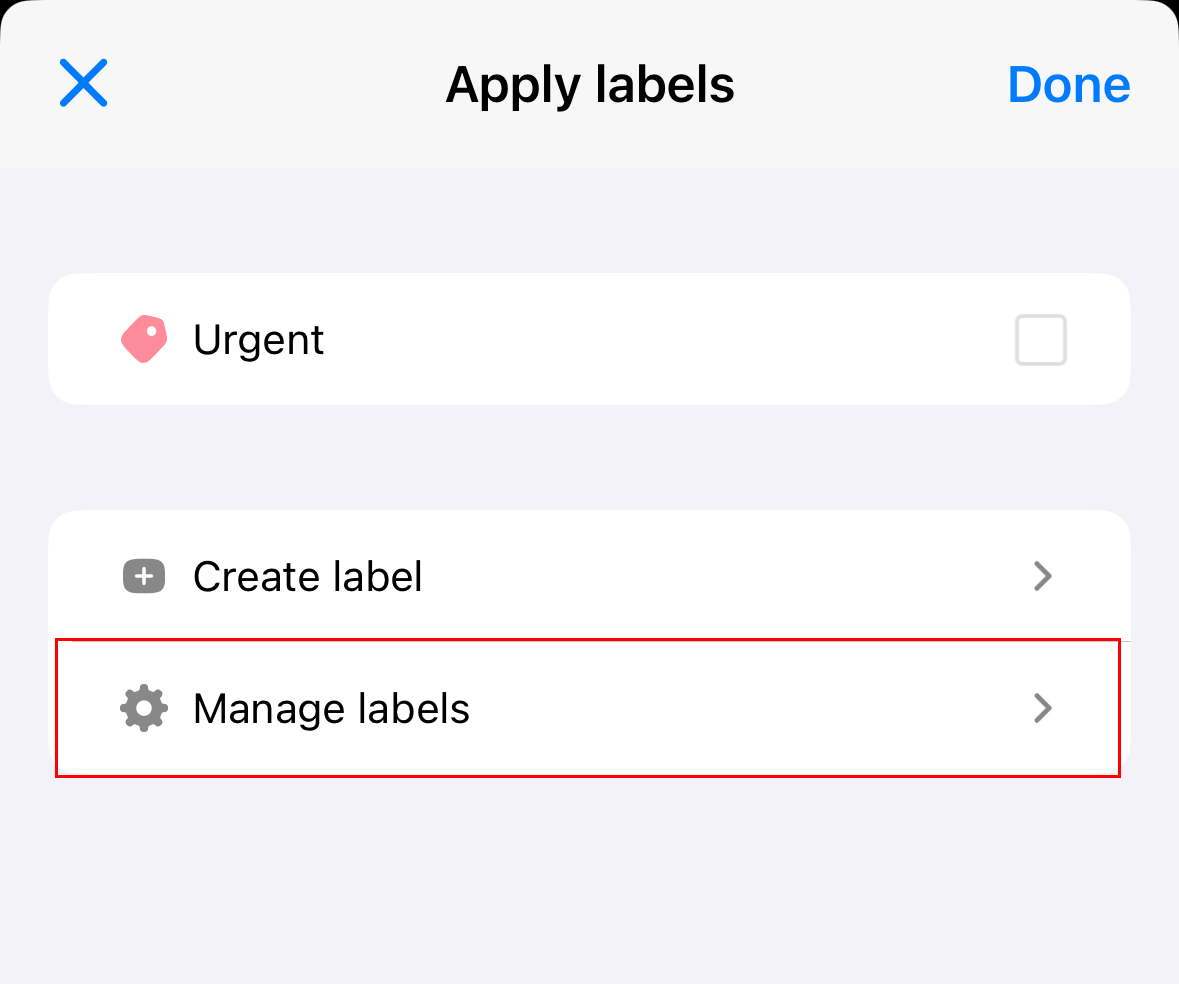
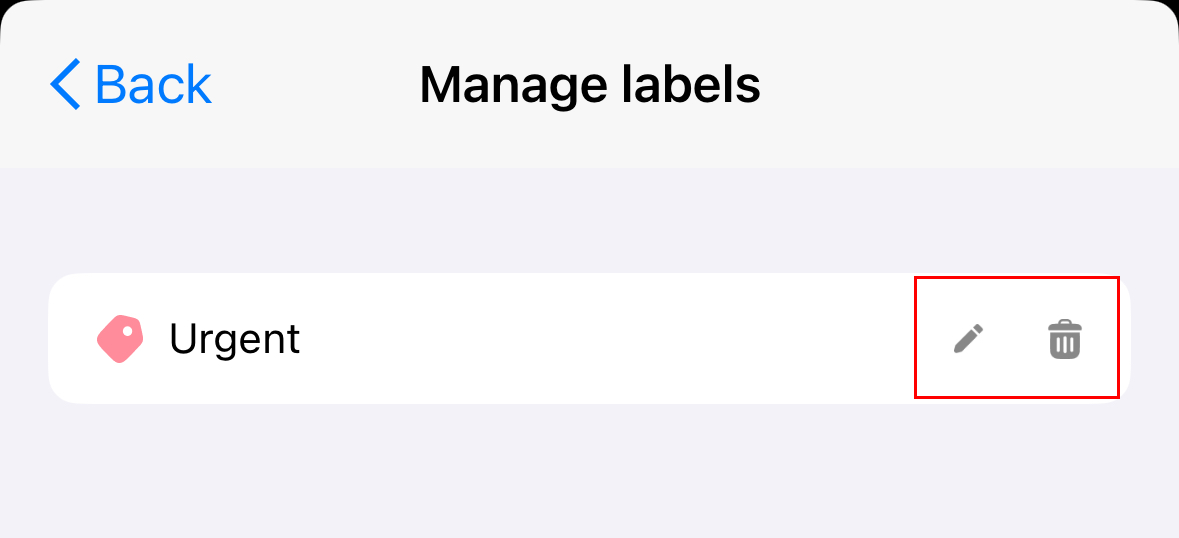
- Accanto all'etichetta che desideri modificare, tocca Modifica o Elimina .
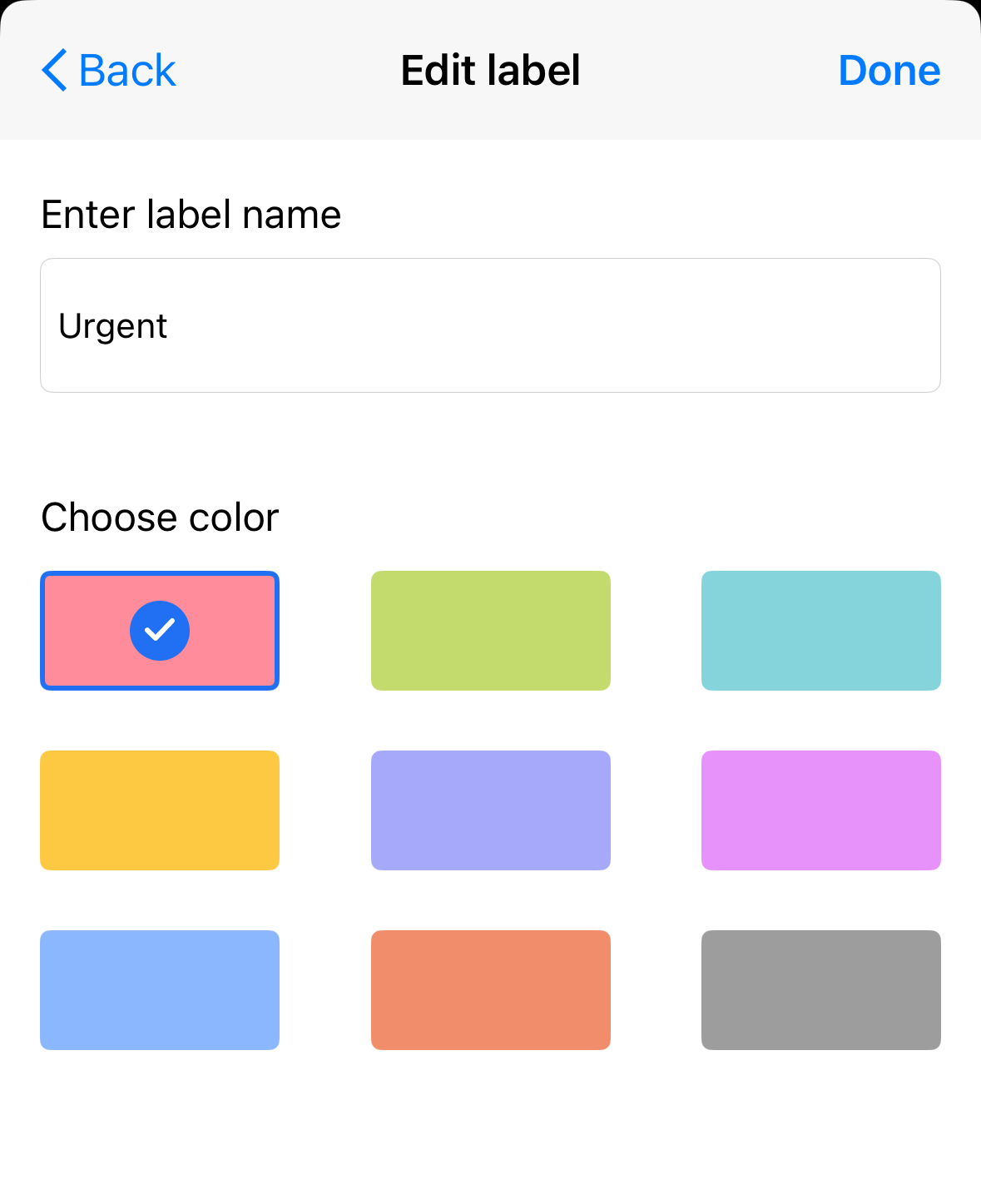
- Se hai toccato Modifica , modifica il nome dell'etichetta o scegli un nuovo colore. Tocca Fatto .
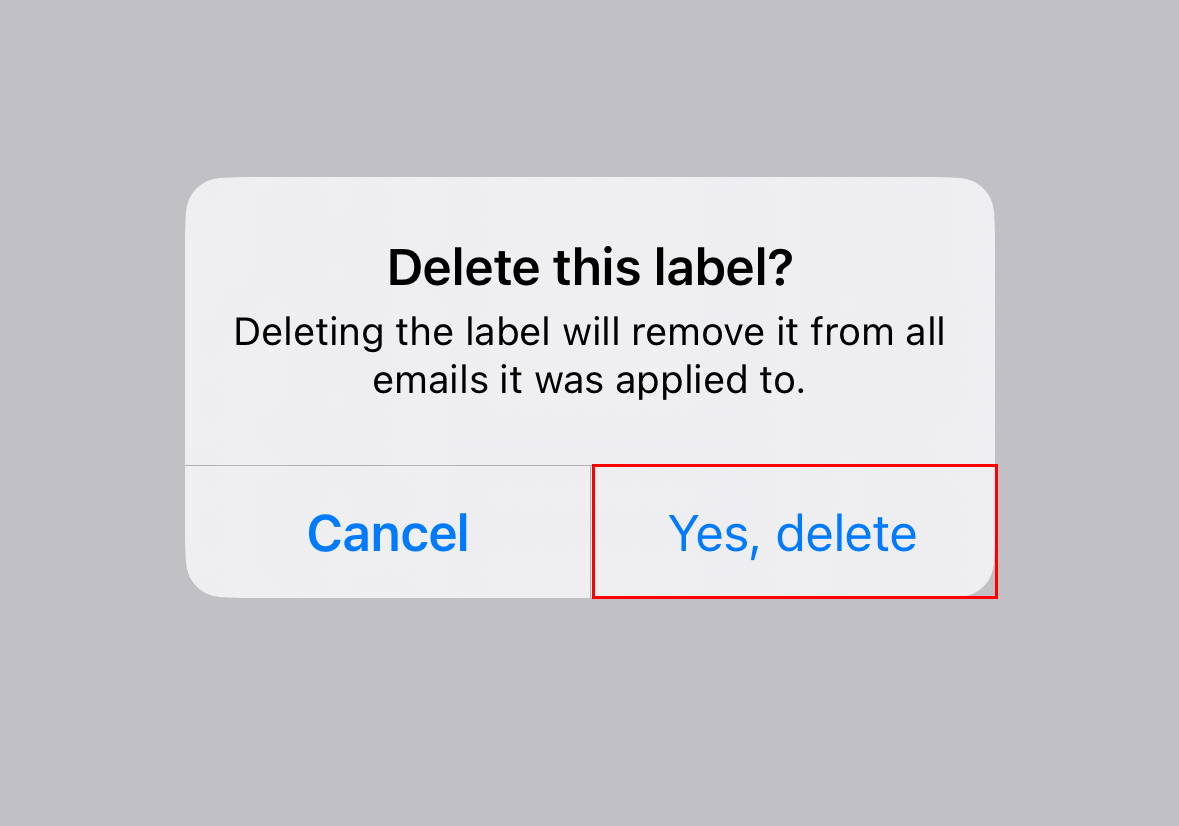
- Se hai toccato Elimina , per confermare che desideri eliminare l'etichetta, tocca Sì, elimina . Scorri verso il basso per chiudere la scheda delle etichette.
- Se hai toccato Modifica , modifica il nome dell'etichetta o scegli un nuovo colore. Tocca Fatto .
La tua etichetta verrà modificata o eliminata.
Trova email con la stessa etichetta
Seleziona una scheda in base al fatto che tu stia utilizzando la webmail sul desktop o sull'app mobile.
- Accedi alla webmail . Usa il tuo indirizzo Professional Email powered by Titan e la tua password (il nome utente e la password GoDaddy non funzionano qui).
- Visualizza le email per etichetta utilizzando uno dei due metodi seguenti:
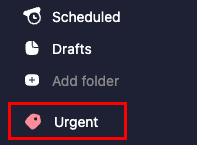
- Cartelle : seleziona il nome dell'etichetta dell'email sul lato più a sinistra della casella di posta in arrivo. Si aprirà un elenco di messaggi con l'etichetta.
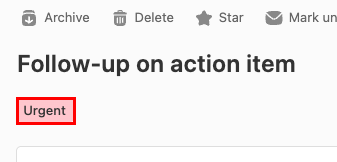
- Anteprima messaggio : nella posta in arrivo, seleziona un messaggio con l'etichetta email. Nell'anteprima del messaggio, seleziona l'etichetta sopra il messaggio. Si aprirà lo stesso elenco di messaggi con l'etichetta.
- Cartelle : seleziona il nome dell'etichetta dell'email sul lato più a sinistra della casella di posta in arrivo. Si aprirà un elenco di messaggi con l'etichetta.
- Apri l'app Titan.
- Nell'angolo in alto a destra, tocca il file
 menu o fai scorrere il dito verso sinistra.
 - In Etichette , per vedere tutte le email con un'etichetta specifica, tocca un'etichetta.
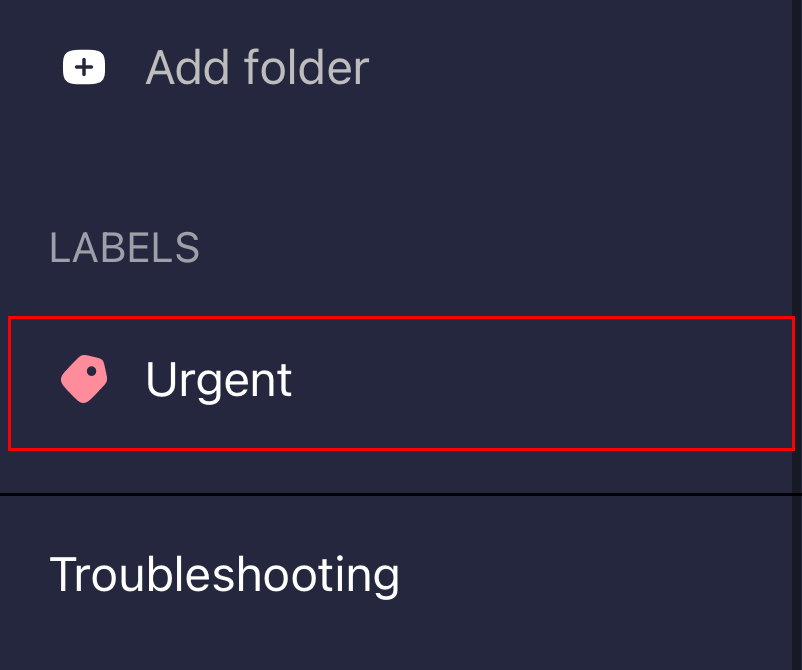
Verranno elencati tutti i messaggi con quell'etichetta.