Crea un'attività con Professional Email powered by Titan
Crea attività con Professional Email powered by Titan per aiutarti a tenere traccia delle tue cose da fare. Le attività possono essere create da sole o direttamente da un'email, in modo da non perdere mai di vista le attività importanti. Al momento, le attività possono essere gestite solo con webmail. Non sono ancora disponibili sull'app mobile Titan.
Crea un'attività da un'email
- Accedi alla webmail . Usa il tuo indirizzo Professional Email powered by Titan e la tua password (il nome utente e la password GoDaddy non funzionano qui).
- Passa il mouse su un'email nell'elenco dei messaggi. Quando viene visualizzato Azioni rapide, seleziona Aggiungi ad attività . Le attività si apriranno sul lato più a destra e verrà creata una nuova attività con la riga dell'oggetto come titolo e un collegamento al thread email originale.
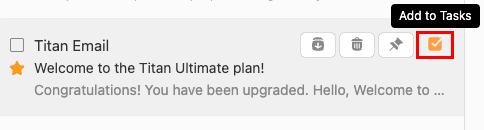
- Se non vedi Aggiungi ad Attività in Azioni rapide, puoi aggiungerlo. Nell'angolo in alto a destra della posta in arrivo, seleziona
 Impostazioni , Preferenze e poi Azioni email . Attiva il cursore Attività , quindi seleziona Salva .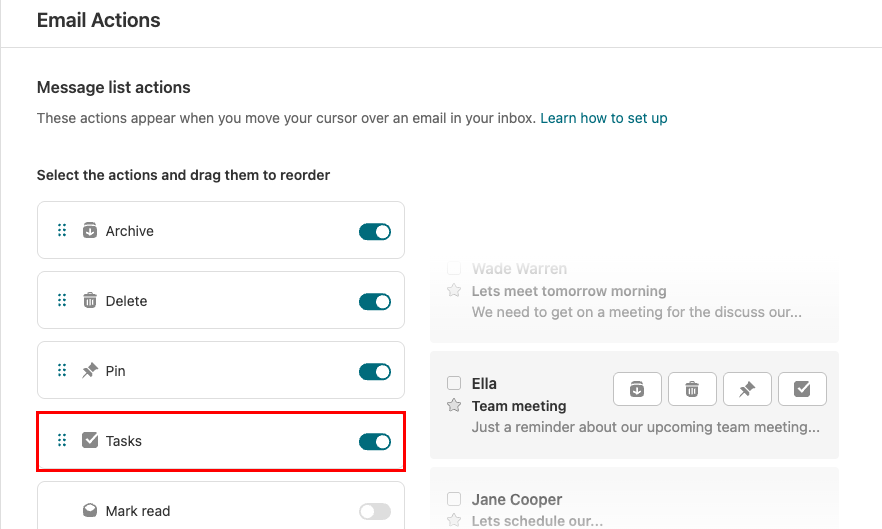
- Se non vedi Aggiungi ad Attività in Azioni rapide, puoi aggiungerlo. Nell'angolo in alto a destra della posta in arrivo, seleziona
- Quando si seleziona un'email : Seleziona un messaggio. Nell'angolo in alto a destra del messaggio, seleziona
 Altre azioni , quindi Aggiungi alle attività . Le attività si apriranno sul lato più a destra e verrà creata una nuova attività con la riga dell'oggetto come titolo e un collegamento al thread email originale.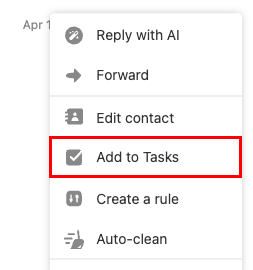
- (Facoltativo) Modifica il titolo dell'attività e inserisci una data di scadenza o ulteriori dettagli.
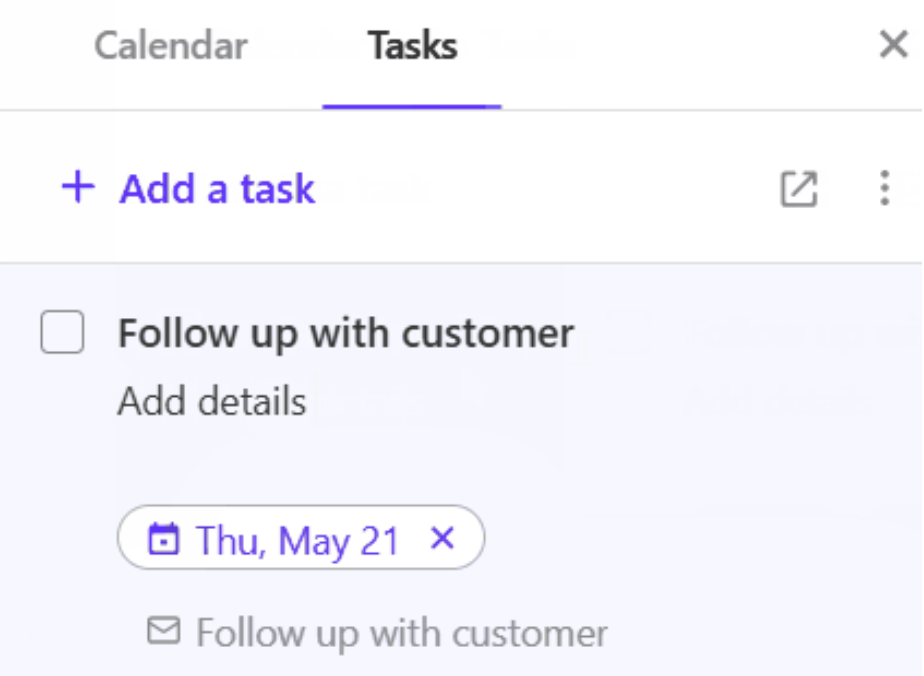
- Per salvare l'attività, seleziona un punto qualsiasi al di fuori dell'attività oppure seleziona Invio sulla tastiera.
L'attività sarà collegata all'email originale, così potrai farvi riferimento. Per visualizzare, modificare, contrassegnare come completate o eliminare le tue attività, torna alla pagina Attività. Nell'angolo in alto a sinistra, seleziona Cambia app , quindi seleziona Attività . Tasks si aprirà in una nuova scheda.
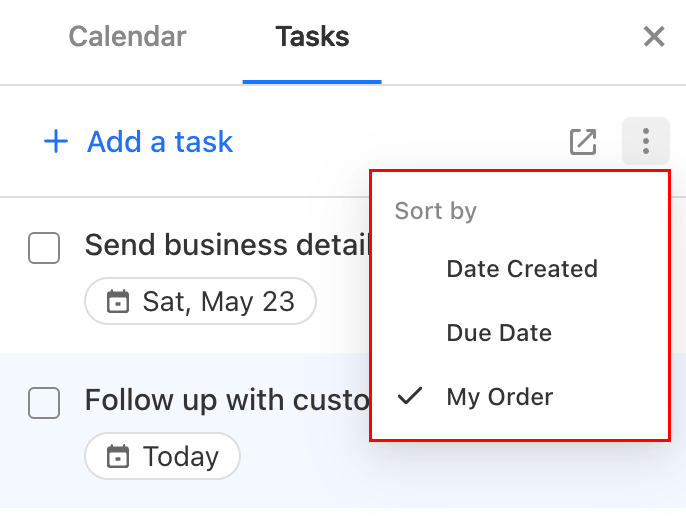
Per ordinare le attività in base alla data di creazione, alla data di scadenza o al tuo ordine personalizzato, nella pagina Attività seleziona Ordina , quindi un'opzione di ordinamento.
Crea un'attività autonoma
- Accedi alla webmail . Usa il tuo indirizzo Professional Email powered by Titan e la tua password (il nome utente e la password GoDaddy non funzionano qui).
- Attività aperte:
- Apri Tasks in una nuova scheda: nell'angolo in alto a sinistra, seleziona Cambia app , quindi seleziona Attività . Tasks si aprirà in una nuova scheda.
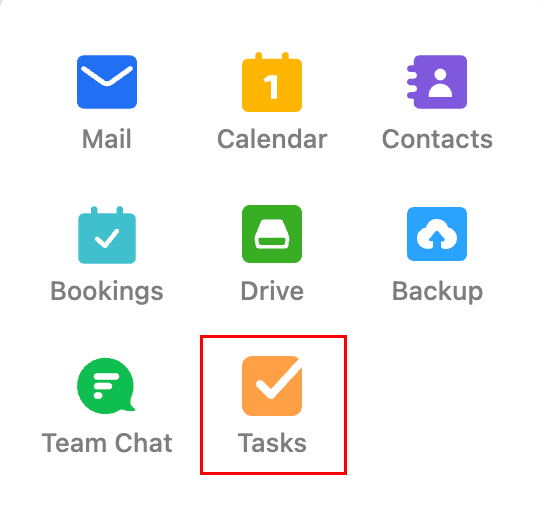
- Apri Attività nella stessa scheda: nell'angolo in alto a destra, seleziona
 App . Il menu App si aprirà sul lato più a destra. Seleziona Attività .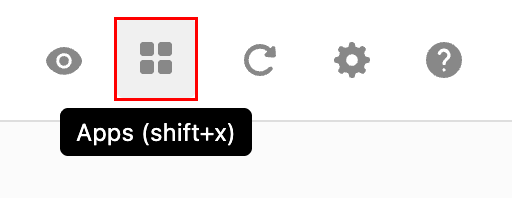
- Apri Tasks in una nuova scheda: nell'angolo in alto a sinistra, seleziona
- Seleziona + Aggiungi un'attività .
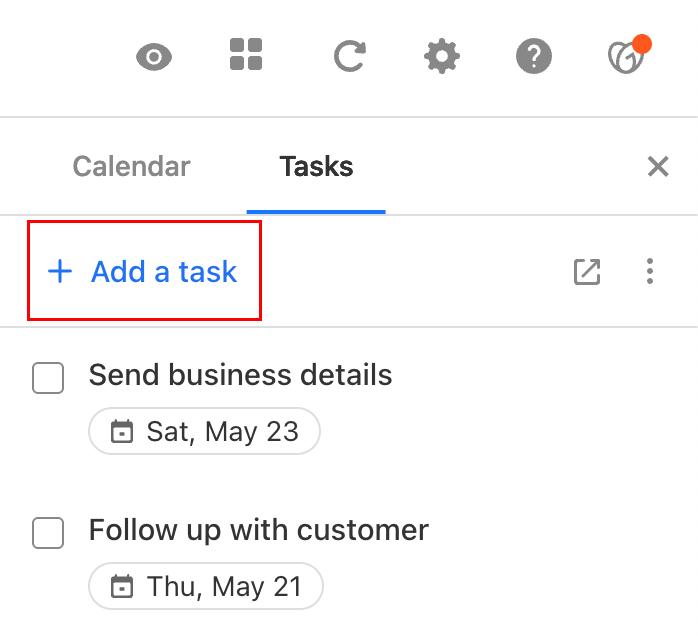
- Inserisci un titolo per la tua attività.
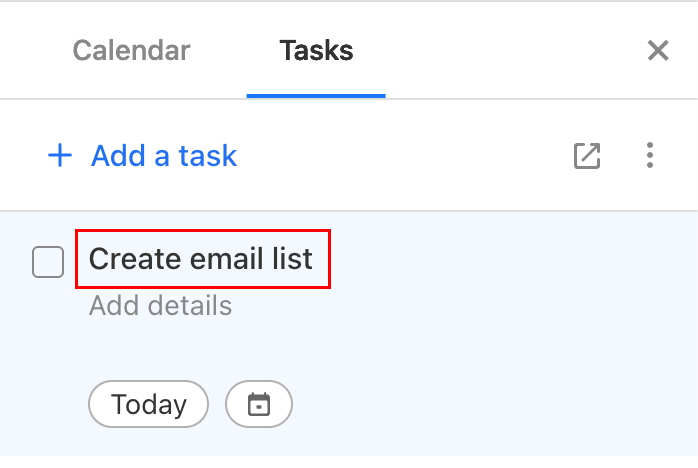
- (Facoltativo) Aggiungi una data di scadenza ed eventuali dettagli aggiuntivi.
- Per salvare l'attività, seleziona un punto qualsiasi al di fuori dell'attività oppure seleziona Invio sulla tastiera.
Torna alla pagina Attività per visualizzare, modificare, contrassegnare come completate o eliminare le attività.
Per ordinare le attività in base alla data di creazione, alla data di scadenza o al tuo ordine personalizzato, nella pagina Attività seleziona Ordina , quindi un'opzione di ordinamento.