Crea una firma email personalizzata con Professional Email powered by Titan
Personalizza una firma email che viene aggiunta automaticamente alla fine di ogni tuo messaggio. Una firma email funziona come un biglietto da visita digitale e di solito include dettagli come il nome della tua azienda e le informazioni di contatto.
Seleziona una scheda in base al fatto che tu stia utilizzando la webmail su desktop o l'app Titan per dispositivi mobili.
- Accedi alla webmail . Usa il tuo indirizzo Professional Email powered by Titan e la tua password (il nome utente e la password GoDaddy non funzionano qui).
- Nell'angolo in alto a destra, seleziona
 Impostazioni , quindi Preferenze .
 - Sul lato più a sinistra, seleziona Firme .
- Apri l'app Titan.
- Nell'angolo in alto a destra, tocca il file
 o fai scorrere il dito verso sinistra, quindi tocca Impostazioni .
 - In Impostazioni account , tocca Firme .
- Puoi creare una firma personalizzata o utilizzare un modello:
- Per creare una firma personalizzata : Seleziona Crea firma personalizzata . Inserisci un nome, quindi aggiungi il contenuto desiderato alla firma, ad esempio link o foto. Seleziona Salva .
- (Facoltativo) Per usare un modello : Seleziona uno dei modelli di firma premium disponibili. Compila i tuoi dati, aggiungi link pertinenti ai social media e carica un'immagine del profilo o un logo. Quindi, seleziona Crea firma . Nota: i modelli di firma sono disponibili solo per i piani Ultra. Aggiorna il mio piano email
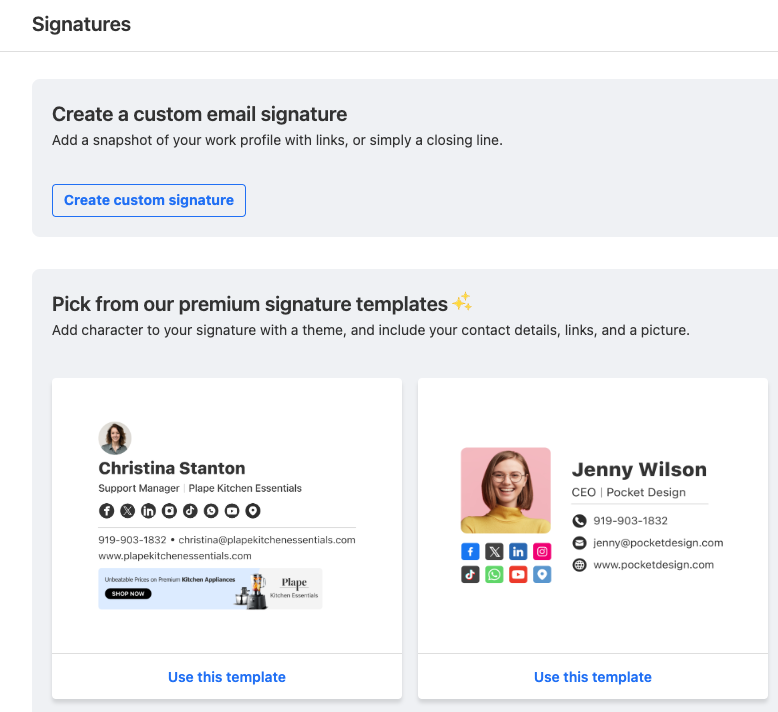
Vedrai la tua firma elencata nella pagina Firme. Puoi scegliere quale firma visualizzare per i nuovi messaggi email e le risposte/inoltri.