Crea cartelle email per Professional Email powered by Titan
Le cartelle possono aiutarti a mantenere organizzati i messaggi in arrivo. Puoi creare cartelle e sottocartelle nella webmail per Professional Email powered by Titan.
Seleziona una scheda in base al fatto che tu stia eseguendo la webmail su desktop o sull'app mobile.
Crea una cartella
- Accedi alla webmail . Usa il tuo indirizzo Professional Email powered by Titan e la tua password (il nome utente e la password GoDaddy non funzionano qui).
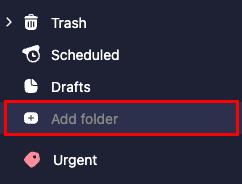
- Sul lato più a sinistra, sotto l'elenco delle cartelle, seleziona + Aggiungi cartella .
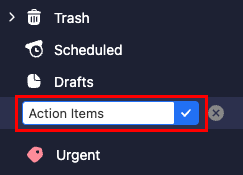
- Immetti un nome per la cartella, quindi seleziona il tasto Invio . La cartella verrà creata e aggiunta in fondo all'elenco delle cartelle.
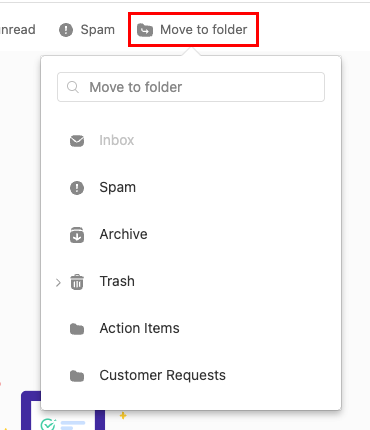
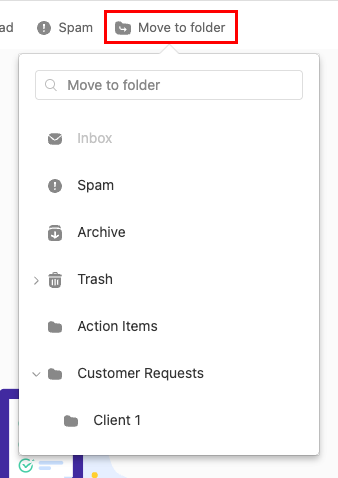
Per spostare i messaggi in una cartella, seleziona la casella di controllo accanto a ciascun messaggio, quindi Sposta nella cartella . Seleziona la cartella in cui desideri spostare i messaggi.
Crea una sottocartella
- Accedi alla webmail . Usa il tuo indirizzo Professional Email powered by Titan e la tua password (il nome utente e la password GoDaddy non funzionano qui).
- Passa il mouse sopra la cartella principale desiderata e seleziona
 Altre azioni e quindi Crea una sottocartella .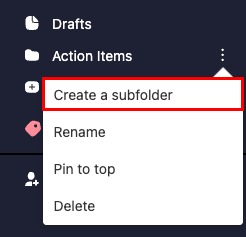
- Inserisci un nome per la sottocartella, quindi seleziona il tasto Invio . La sottocartella verrà creata e nidificata sotto la cartella originale.
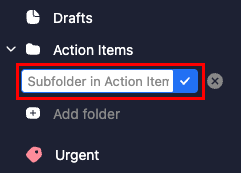
Per spostare i messaggi in una sottocartella, seleziona la casella di controllo accanto a ciascun messaggio, quindi Sposta nella cartella . Accanto alla cartella principale, seleziona il file freccia, quindi la sottocartella in cui desideri spostare i messaggi.
Nota: puoi creare cartelle solo sull'app mobile Titan. Per creare delle sottocartelle, segui i passaggi nella scheda Webmail .
Crea una cartella
- Apri l'app Titan.
- Nell'angolo in alto a destra, tocca il file
 o fai scorrere il dito verso sinistra, quindi tocca Impostazioni .
 - In CARTELLE , tocca Aggiungi cartella . Si aprirà la finestra Aggiungi cartella.
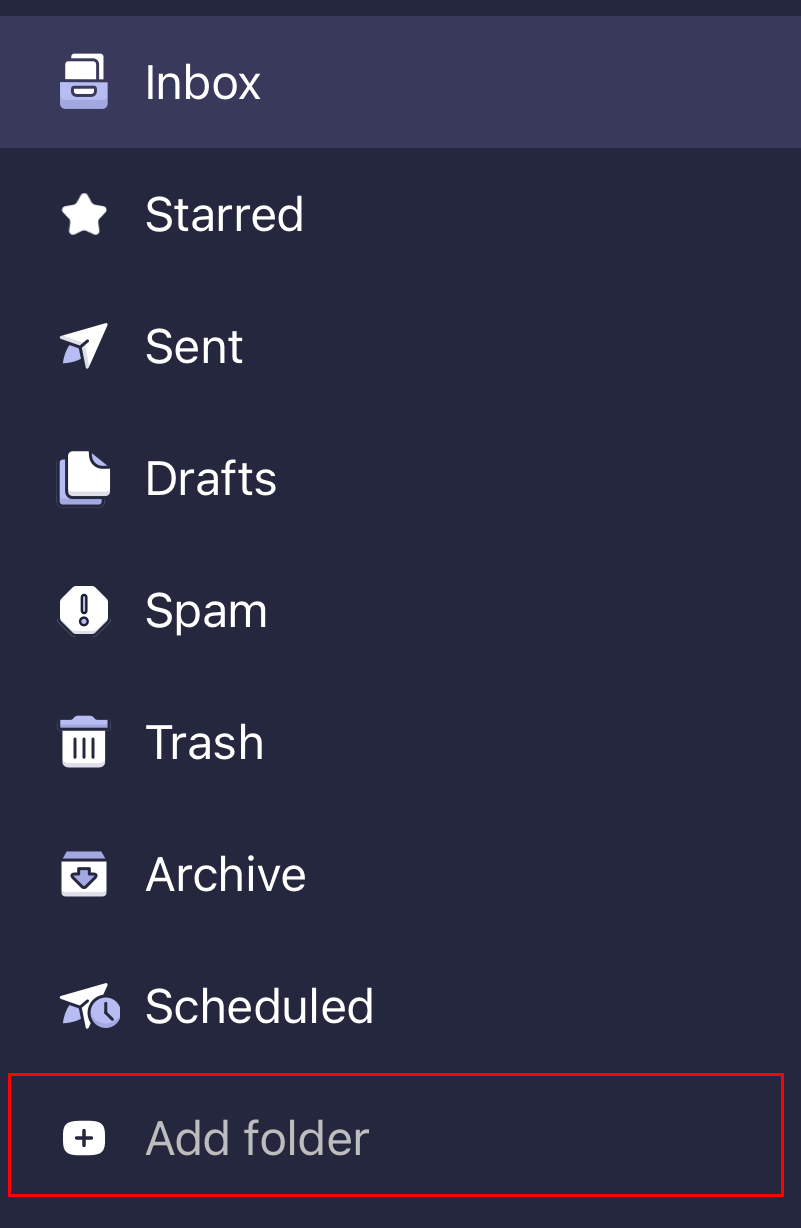
- Inserisci un nome per la cartella, quindi tocca Fine . Vedrai una conferma che la cartella è stata creata e la cartella si aprirà.