Modifica o elimina cartelle email
Le cartelle possono aiutarti a mantenere organizzati i messaggi in arrivo. Dopo aver creato una cartella, puoi rinominarla, bloccarla, spostarla o eliminarla.
Modifica una cartella email
- Accedi alla webmail . Usa il tuo indirizzo Professional Email powered by Titan e la tua password (il nome utente e la password GoDaddy non funzionano qui).
- Rinominare una cartella : sul lato più a sinistra, passa il mouse sopra una cartella e seleziona
 Altre azioni , quindi Rinomina . Inserisci un nuovo nome, quindi seleziona Invio sulla tastiera. Il nuovo nome verrà salvato.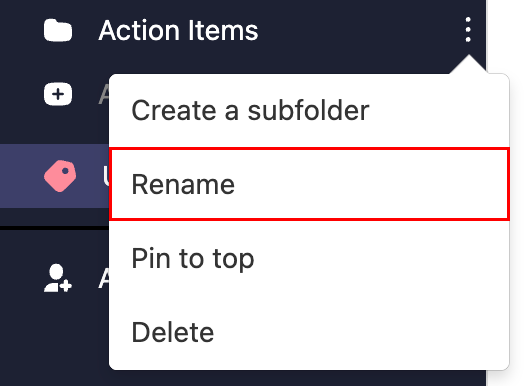
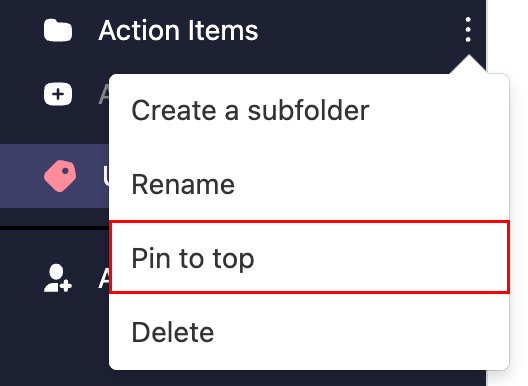
- Bloccare una cartella : passa il mouse sopra una cartella e seleziona Altre azioni , quindi Aggiungi in alto . La cartella verrà spostata in cima all'elenco delle cartelle.
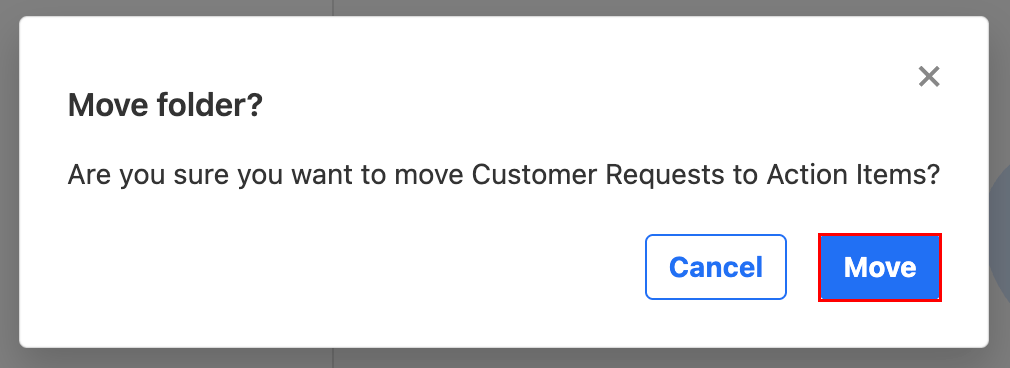
- Spostare una cartella : passa il mouse sopra la cartella, quindi selezionala e trascinala nella posizione desiderata. Per confermare che desideri spostare la cartella, seleziona Sposta .
Elimina una cartella email
- Accedi alla webmail . Usa il tuo indirizzo Professional Email powered by Titan e la tua password (il nome utente e la password GoDaddy non funzionano qui).
- Sul lato più a sinistra, passa il mouse su una cartella e seleziona Altre azioni , quindi Elimina .
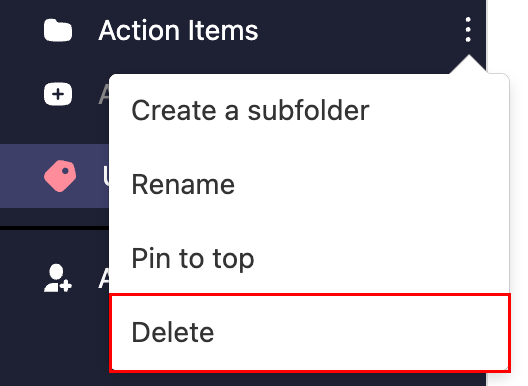
- Per confermare che desideri eliminare la cartella, seleziona Elimina .