Modifica nella tela Content Creator (previously GoDaddy Studio)
Potrai modificare i tuoi progetti Content Creator nella tela. Ogni volta che apri un modello o inizi un nuovo progetto da zero, utilizzerai la tela.
Qui puoi aggiungere e modificare testo, immagini e video, lavorare con strumenti di livello come mascherare o sfumare lo sfondo, regolare le impostazioni delle immagini e altro ancora.
Per modificare un progetto esistente:
- Accedi alla tua app per dispositivi mobili GoDaddy.
- In Azioni rapide , tocca Progetti (iOS) o Gestisci progetti (Android), quindi seleziona un progetto.
La tua tela sarà simile a quella qui sotto. Ogni area numerata è spiegata più avanti.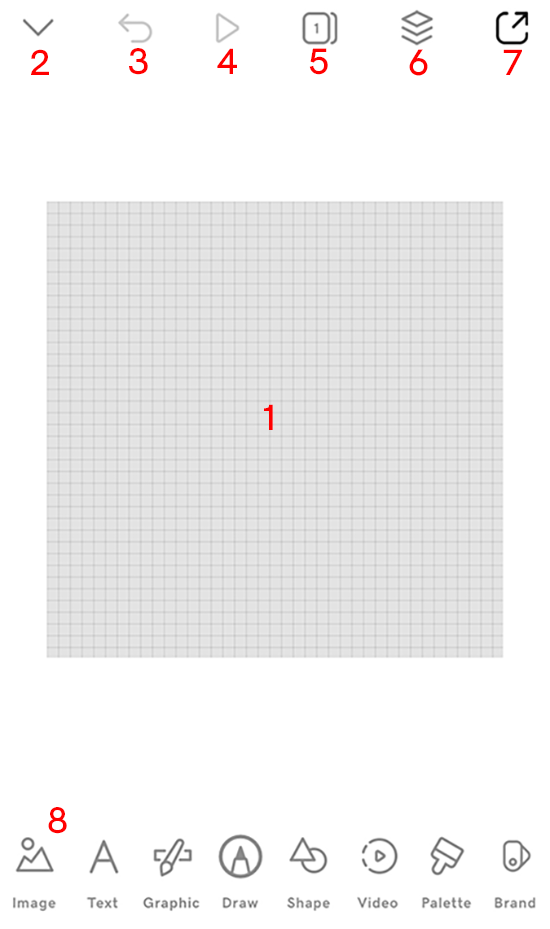
- Tela: questa è la base del tuo progetto. Una griglia grigia indica che lo sfondo è trasparente, ma puoi anche iniziare con uno sfondo colorato, un video o un'immagine.
- Chiudi progetto: tocca questo pulsante per chiudere il progetto su cui stai lavorando e tornare al tuo elenco di progetti.
- Annulla: Annulla l'ultima mossa.
- Riproduci: se il tuo progetto ha un video, questo sarà abilitato per consentirti di riprodurre il video. Se non ci sono video, questo verrà disabilitato.
- Pagine: aggiungi altre pagine al progetto per creare una storia che puoi esportare come video.
- Livelli: quando lavori con i livelli , crea ricami esclusivi.
- Esporta: per utilizzare il progetto sul tuo sito Web, social media, materiale cartaceo o ovunque ti serva, esportalo come immagine statica o, se contiene più pagine, esportalo come video .
- Menu Strumenti: qui troverai gli strumenti per creare il tuo progetto.
- Immagini: aggiungi e modifica immagini per un design più accattivante.
- Testo: Cambia il testo e lavora con i caratteri , ad esempio, carica il tuo carattere per un aspetto unico (solo per gli abbonati a Content Creator PRO).
- Grafica: utilizza elementi grafici e icone per migliorare l'interesse visivo e la comunicazione.
- Disegna: scegli una penna e disegna a mano libera.
- Forma: aggiungi forme per un impatto emotivo e psicologico o per rompere la monotonia e aggiungere profondità al tuo progetto.
- Video: aggiungi un video e modifica i video esistenti per raccontare una storia.
- Tavolozza: Content Creator viene fornito con una serie di tavolozze di colori tra cui scegliere, ma puoi anche salvare le tue tavolozze di colori e quindi applicare una tavolozza di colori al tuo progetto .
- Kit del marchio (solo iOS): dopo aver impostato il kit del marchio , puoi usarlo nel tuo progetto .
- Accedi al tuo account Content Creator .
- Scorri verso il basso fino a I tuoi progetti e seleziona un progetto su cui lavorare.
La tua tela sarà simile a quella qui sotto. Ogni area numerata è spiegata più avanti.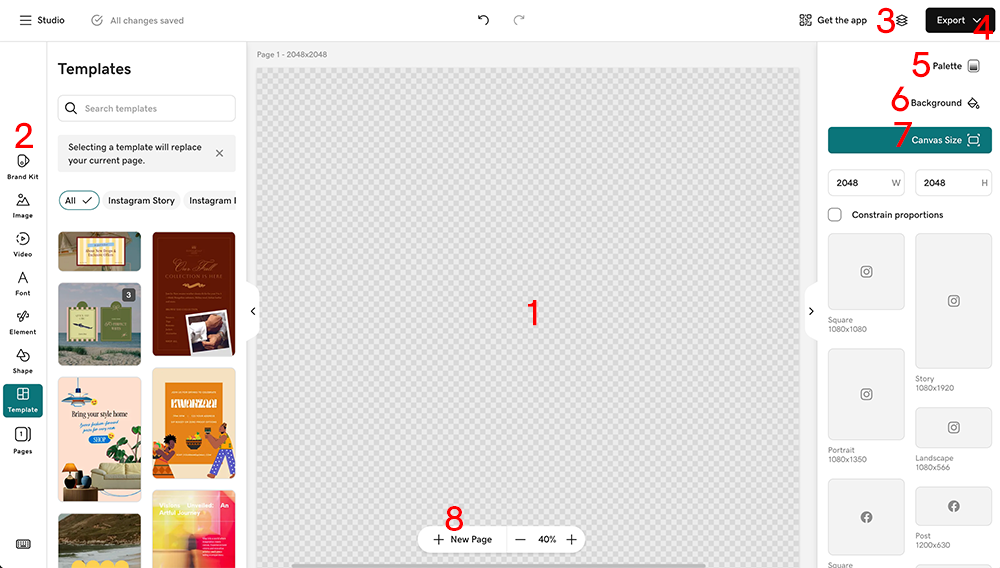
- Tela: questa è la base del tuo progetto. Una griglia grigia indica che lo sfondo è trasparente, ma puoi anche iniziare con uno sfondo colorato, un video o un'immagine.
- Menu a sinistra: qui troverai gli strumenti per creare il tuo progetto.
- Kit del marchio: dopo aver impostato il kit del marchio , puoi usarlo nel tuo progetto .
- Immagini: aggiungi e modifica immagini per un design più accattivante.
- Video: aggiungi un video e modifica i video esistenti per raccontare una storia.
- Carattere: cambia il testo e lavora con i caratteri , ad esempio carica il tuo carattere per un aspetto unico (solo per gli iscritti a Content Creator PRO).
- Elemento: usa grafici e icone per migliorare l'interesse visivo e la comunicazione.
- Forma: aggiungi forme per un impatto emotivo e psicologico o per rompere la monotonia e aggiungere profondità al tuo progetto.
- Modello: inizia con un modello esistente per accelerare il processo di progettazione.
- Pagine: aggiungi altre pagine al progetto per creare una storia che puoi esportare come video.
- Livelli: quando lavori con i livelli , crea ricami esclusivi.
- Esporta: per utilizzare il progetto sul tuo sito Web, social media, materiale cartaceo o ovunque ti serva, esportalo come immagine statica o, se contiene più pagine, esportalo come video .
- Tavolozza: Content Creator viene fornito con una serie di tavolozze di colori tra cui scegliere, ma puoi anche salvare le tue tavolozze di colori e quindi applicare una tavolozza di colori al tuo progetto .
- Sfondo del progetto: cambia lo sfondo del progetto con un colore o rendilo trasparente. Gli sfondi trasparenti sono utili quando hai bisogno che il tuo progetto funzioni in più contesti, come sfondi chiari, sfondi scuri, foto o video, ad esempio, quando crei un logo .
- Dimensioni tela: Seleziona una delle dimensioni della tela fornite o definisci una dimensione personalizzata.
- Aggiungi pagine: questo è un altro modo per aggiungere facilmente più pagine al tuo progetto.