Inoltra email da Gmail a Professional Email powered by Titan
Configura l'inoltro dal tuo account Gmail al tuo account Professional Email powered by Titan. Tutte le nuove email in arrivo verranno automaticamente inviate alla tua casella di posta Titan.
Nota: attualmente non è possibile importare vecchie email da Gmail. In Webmail, puoi inviare email solo utilizzando il tuo indirizzo email Titan, non il tuo indirizzo Gmail. Qualsiasi azione che esegui in Webmail, come eliminare o archiviare le email, non influirà sulla tua casella di posta Gmail.
- Accedi alla tua webmail . Usa il tuo indirizzo Professional Email powered by Titan e la tua password (il nome utente e la password GoDaddy non funzionano qui).
- Nell'angolo in alto a destra, seleziona
 Impostazioni , quindi Preferenze .
 - Sul lato più a sinistra, seleziona Inoltro .
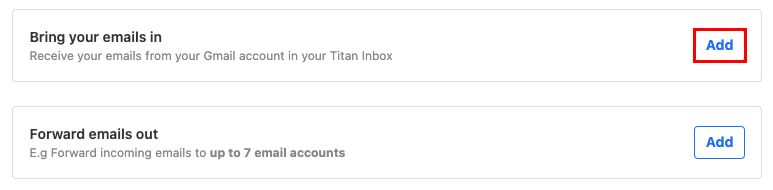
- Accanto a Porta le tue email , seleziona Aggiungi .
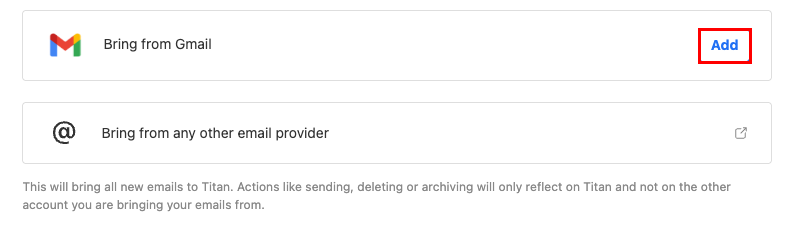
- Accanto a Porta da Gmail , seleziona Aggiungi .
- Seleziona l'account Titan a cui inoltrare i messaggi Gmail, quindi seleziona Aggiungi account Gmail .
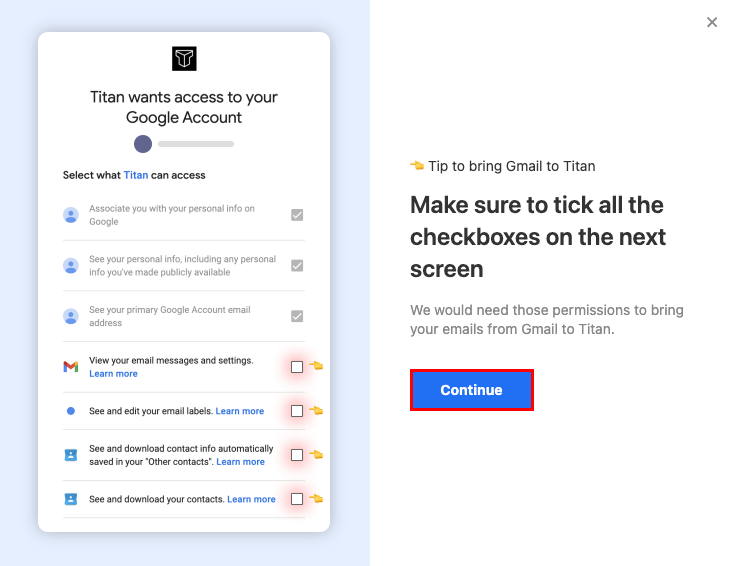
- Seleziona Continua . Si aprirà una nuova finestra che ti chiederà di accedere al tuo account Gmail.
- Accedi al tuo account Gmail.
L'inoltro dal tuo account Gmail è ora configurato e inizierai a ricevere le email inviate al tuo account Gmail nella casella di posta Titan.