Aggiungi un calendario esterno a Professional Email powered by Titan
Aggiungi un calendario di un altro provider, come Google, Outlook o Apple, al tuo calendario Professional Email powered by Titan. Sarà elencato come un calendario separato che puoi mostrare o nascondere.
- Accedi al tuo Webmail . Usa il tuo indirizzo Professional Email powered by Titan e la password (il nome utente e la password GoDaddy non funzionano qui).
- Nell'angolo in alto a sinistra, seleziona il file
 Freccia Cambia app e poi Calendario .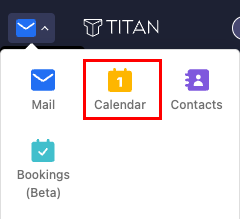
- Sul lato più a sinistra, seleziona Aggiungi calendario , quindi Aggiungi un calendario esterno tramite URL .
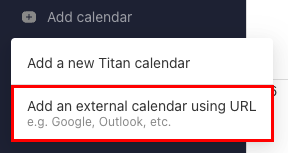
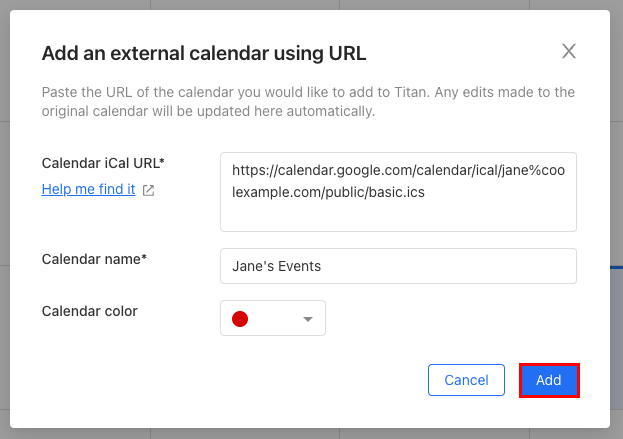
- Accanto a URL calendario , immetti un URL formattato iCal per il calendario che desideri importare.
- Inserisci un nome per il calendario.
- (Facoltativo) Seleziona un colore per il calendario.
- Seleziona Aggiungi . Il calendario verrà aggiunto.
Sul lato più a sinistra, vedrai il tuo calendario elencato. Tutti gli eventi del tuo calendario verranno visualizzati nel calendario di Titan.
Per rimuovere il calendario, seleziona accanto al nome Opzioni, quindi Annulla iscrizione.