Crea un logo usando l'AI in Content Creator (previously GoDaddy Studio)
Usa l'intelligenza artificiale per creare un logo nuovo di zecca per la tua azienda in pochi secondi con Logo Generator di Content Creator. Quindi usa la tela di Studio per mettere a punto il logo a tuo piacimento, proprio come faresti con qualsiasi altro progetto Content Creator.
Nota: Logo Generator è gratuito per tutti gli iscritti a Content Creator. Se disponi di un piano Websites + Marketing, Content Creator è incluso senza costi aggiuntivi.
- Accedi alla tua app per dispositivi mobili GoDaddy.
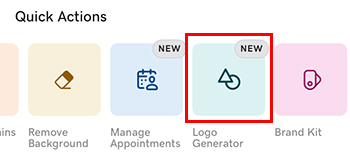
- In Azioni rapide , tocca Generatore di logo .
- Dalle opzioni visualizzate, scegli 1-3 parole che descrivano la tua personalità aziendale. Questo aiuterà l'IA a scegliere i caratteri e i colori più adatti al tuo stile.
- Tocca
 Avanti .
 - Il nostro motore di intelligenza artificiale utilizzerà le informazioni sulla tua azienda e le informazioni che hai fornito per generare 12 diversi loghi. Questi verranno visualizzati nell'area di disegno Content Creator.
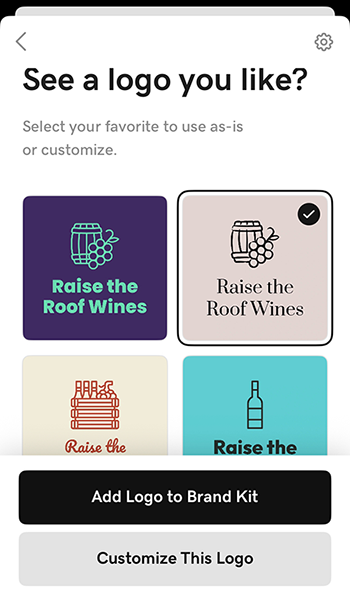
- Per usare il logo così com'è e aggiungerlo al tuo kit del brand, tocca Aggiungi logo al kit del brand . Puoi quindi accedervi facilmente da qualsiasi progetto Content Creator.
- Per apportare modifiche, tocca Personalizza questo logo , tocca il logo e, dal banner che compare, tocca Modifica . Da qui puoi modificare il tuo logo come faresti con qualsiasi altro progetto Content Creator. Per maggiori dettagli, consulta gli articoli su come lavorare con il colore , lavorare con i caratteri e lavorare con i livelli .
- Quando hai finito, esporta il tuo logo come .jpg o .png in modo da poterlo usare sui tuoi social, sito web e materiale di marketing.
- Accedi alla tua app per dispositivi mobili GoDaddy.
- In Azioni rapide , tocca Generatore di logo .
- Nel modulo visualizzato, inserisci il nome della tua azienda. Questo nome apparirà sul tuo logo.
- Entra nel tuo settore aziendale. Questo aiuterà l'IA a generare un'immagine che rappresenti al meglio il tuo marchio.
- Tocca Avanti .
- Dalle opzioni visualizzate, scegli 1-3 parole che descrivano la tua personalità aziendale. Questo aiuterà l'IA a scegliere i caratteri e i colori più adatti al tuo stile.
- Tocca Avanti .
- Il nostro motore di intelligenza artificiale utilizzerà le informazioni sulla tua azienda e le informazioni che hai fornito per generare 12 diversi loghi. Questi verranno visualizzati nell'area di disegno Content Creator.
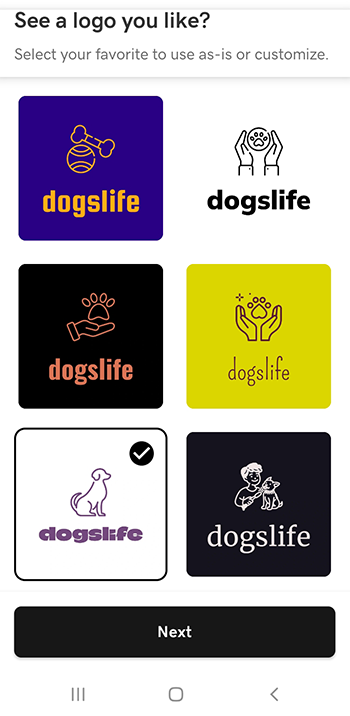
- Tocca il logo che meglio corrisponde a ciò che stai cercando, quindi tocca Avanti .
- Puoi usare il tuo logo così com'è o modificarlo come faresti per qualsiasi altro progetto Content Creator. Per maggiori dettagli, consulta gli articoli su come lavorare con il colore , lavorare con i caratteri e lavorare con i livelli .
- Quando hai finito, esporta il tuo logo come .jpg o .png in modo da poterlo usare sui tuoi social, sito web e materiale di marketing.
- Accedi al tuo account Content Creator .
- In Prova le funzioni popolari , seleziona Generatore di logo .
- Nel modulo visualizzato, inserisci il nome della tua azienda. Questo nome apparirà sul tuo logo.
- Entra nel tuo settore aziendale. Questo aiuterà l'IA a generare un'immagine che rappresenti al meglio il tuo marchio.
- Aggiungi una descrizione per la tua attività. Questo fornisce all'IA ulteriori indizi sulla natura della tua attività.
- Seleziona Continua .
- Seleziona 1-3 parole che descrivano la tua personalità aziendale. Questo aiuterà l'IA a scegliere i caratteri e i colori che si adattano al tuo stile.
- Seleziona Genera .
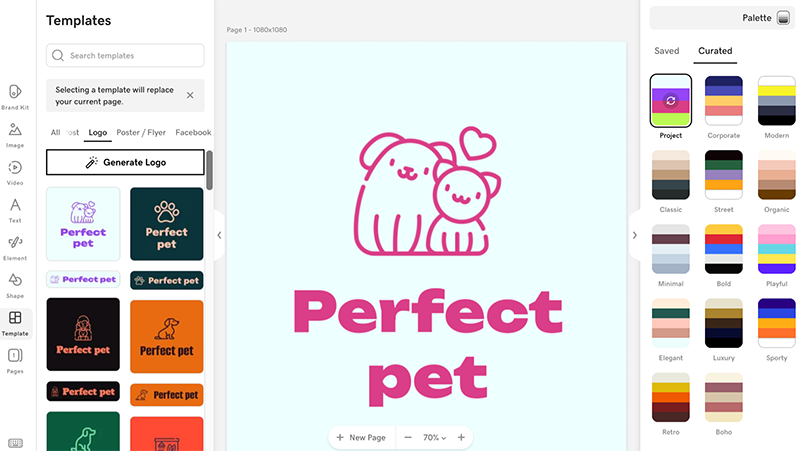
- Il nostro motore di intelligenza artificiale utilizzerà le informazioni che hai fornito per generare 12 diversi loghi e fornirti 2 varianti di ciascun logo: una versione verticale più grande e una versione orizzontale più piccola. Questi verranno visualizzati nell'area di disegno Content Creator. Da qui puoi:
- Cambia la combinazione di colori selezionando una tavolozza di colori diversa dal menu a destra. Per vedere tutte le combinazioni di colori disponibili in una tavolozza, selezionala più volte.
- Modifica il tuo logo come faresti con qualsiasi altro progetto Studio. Per maggiori dettagli, consulta gli articoli su come lavorare con il colore , lavorare con i caratteri e lavorare con i livelli .
- Esporta il tuo logo in formato .jpg o .png in modo da poterlo utilizzare sui tuoi social, sito web e materiale di marketing.
- Seleziona Genera logo sulla sinistra per riavviare il processo e generare un nuovo set di loghi.
Passaggio correlato
- Se disponi di un piano Websites + Marketing, potresti aggiungere il tuo logo all'intestazione del sito web .
Altre informazioni
- Aggiungi risorse al tuo marchio con un video istantaneo generato dall'intelligenza artificiale
- Per suggerimenti su come far risaltare il tuo logo, leggi il nostro post sul blog su come creare un logo
- Se preferisci saltare l'IA, puoi usare un modello per progettare un logo unico