Modifica la località per un appuntamento o un evento online
Se hai bisogno di cambiare la posizione di un servizio (un appuntamento o un evento), usa i passaggi che seguono per evitare conflitti con servizi già programmati, servizi futuri e servizi passati.
Esempio: sono un decoratore di interni e i nuovi clienti possono prenotare la mia "sessione di consulenza iniziale sul design". Ora desidero cambiare le mie sessioni di persona in sessioni online. Per evitare di causare problemi alle prenotazioni in corso, potrei:
- Crea un nuovo servizio e chiamalo "Consulenza iniziale sulla progettazione & mdash; online".
- Modifica il servizio originale e chiamalo "Consulenza iniziale sul progetto & mdash; di persona".
1. Copia il servizio o creane uno nuovo
Puoi creare un servizio vuoto completamente nuovo oppure copiare un servizio esistente e utilizzarlo come modello per il tuo nuovo servizio.
- Vai alla pagina dei prodotti GoDaddy.
- Scorri verso il basso, espandi Websites + Marketing e seleziona Gestisci accanto al tuo sito.
- Nel dashboard, espandi Appuntamenti , quindi seleziona Servizi .
- Aggiungi un servizio o copia un servizio esistente selezionando il file
 menu relativo a tale servizio, quindi seleziona Duplica .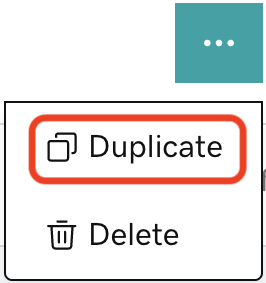
- Assegna al nuovo servizio un nome descrittivo in modo che i clienti comprendano di cosa si tratta e ti aiutino a gestire più facilmente il tuo elenco di servizi. Se hai copiato un servizio, modifica il nome del servizio per differenziarlo dal servizio originale.
Nota: il nome del servizio è incluso negli aggiornamenti via email ai clienti, quindi non aggiungere la parola "Annullato" al servizio esistente, altrimenti le persone potrebbero non rendersi conto che è stato sostituito da un nuovo servizio.
2. Aggiungere partecipanti al nuovo servizio (o invitare le persone a riprogrammarsi)
- Aggiungi partecipanti al nuovo servizio . Farlo da soli è più semplice perché puoi contrassegnare se hanno pagato o meno.
- Contatta i partecipanti direttamente via email o telefono e informali che la posizione è cambiata. Sebbene ricevano email automatiche, stabilire una connessione personale crea fedeltà.
In alternativa, invia un'e -mail ai partecipanti per far loro sapere che il luogo del tuo evento è cambiato. Includi un collegamento alla tua pagina dei servizi in modo che possano registrarsi a una nuova sessione.
Nota: se le persone hanno pagato per una sessione e poi si iscrivono a una nuova sessione, dovrai monitorarle manualmente e contrassegnarle come pagate dopo che si sono registrate. Oppure puoi emettere un rimborso se hanno pagato due volte per un servizio.
3. (Facoltativo) Elimina il vecchio servizio
- A seconda del servizio che offri, del tipo e del numero di persone iscritte, puoi scegliere di eliminare il vecchio appuntamento o evento dall'elenco dei servizi . Gli appuntamenti e gli eventi ricorrenti vengono comunque visualizzati nel calendario dei servizi se hanno dei partecipanti, ma non sono visibili alle nuove registrazioni.
Nota: gli eventi una tantum vengono eliminati e i partecipanti ricevono un avviso di annullamento nella loro email.