Naviga in Content Creator (previously GoDaddy Studio)
Passaggio 1 di Comprendere Content Creator e creare una serie di progetti
Content Creator è disponibile sul Web e sull'app mobile GoDaddy per iOS e Android. Scopri cosa può fare e scopri come orientarti.
Quando accedi per la prima volta all'app Content Creator, vedrai il menu di navigazione nella parte inferiore dello schermo. Tocca ciascuna voce di menu per utilizzare la funzione.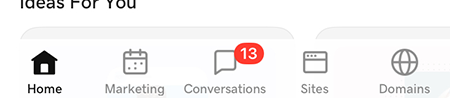
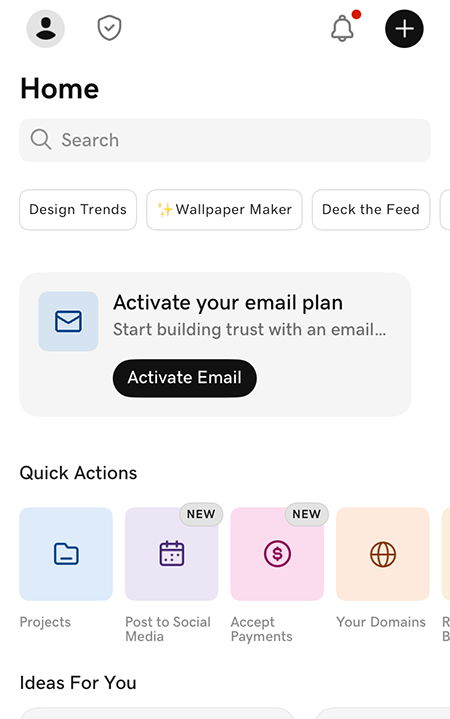
- Home: Tocca questo per andare alla schermata iniziale, dove puoi:
- Tocca
 Impostazioni & Preferenze nell'angolo in alto a sinistra per visualizzarle e gestirle
 - Tocca il file
 badge di autenticazione per ottenere un codice se hai registrato la tua app Content Creator per verificare la tua identità quando accedi al tuo account GoDaddy
 - Tocca
 Notifiche per leggere e gestire le notifiche dell'account
 - Tocca
 Nuovo progetto per creare un nuovo design.
 - Cerca modelli, immagini o caratteri nella parte superiore dello schermo (cerca per tema, descrizione o tipo, ad esempio "bellezza", "San Valentino", "elegante" o "storia di Instagram)
- In Azioni rapide , tocca Progetti per aprire i progetti di progettazione Content Creator esistenti. Vengono salvati su dispositivi iOS, Android e web, il che significa che puoi accedere, modificare, salvare ed esportare progetti su telefoni, tablet e computer desktop. Puoi anche salvarli in una cartella creata da te o su iCloud.
- Prova alcune delle funzioni usate di frequente da Content Creator
- Scegli un modello per il tuo progetto
- Tocca
- Marketing: crea un logo o un contenuto di marketing per i social media, il tuo sito web o materiale cartaceo e configura un calendario sui social media con post da pubblicare esattamente quando ne hai bisogno.
- Conversations: leggi e rispondi ai messaggi Conversations (attualmente disponibili nel piano Essentials).
- SITI: crea una singola pagina web che mostri un riepilogo su di te e i collegamenti a tutti i tuoi contenuti, sia sui social media che sui siti web.
- Domini: acquista e gestisci un dominio GoDaddy direttamente nell'app Content Creator.
Quando accedi per la prima volta all'app Content Creator, vedrai il menu di navigazione nella parte inferiore dello schermo. Tocca ciascuna voce di menu per utilizzare la funzione.
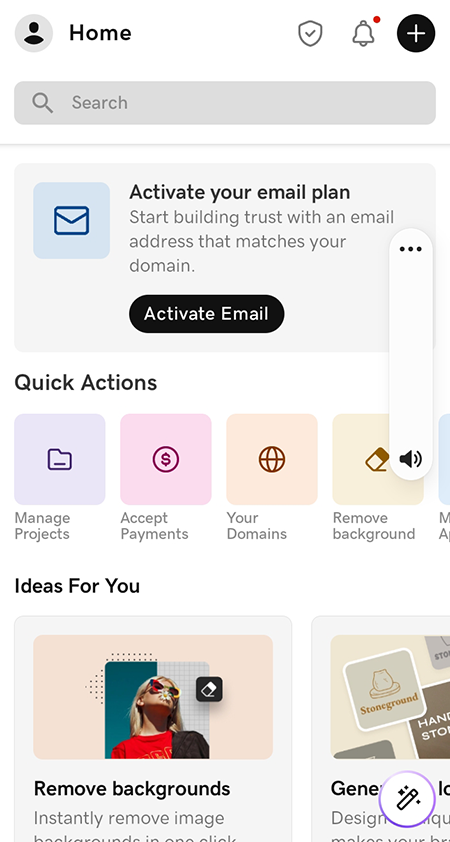
- Home: Tocca questo per andare alla schermata iniziale, dove puoi:
- Tocca Impostazioni & Preferenze nell'angolo in alto a sinistra per visualizzarle e gestirle
- Tocca il file badge di autenticazione per ottenere un codice se hai registrato la tua app Content Creator per verificare la tua identità quando accedi al tuo account GoDaddy
- Tocca Notifiche per leggere e gestire le notifiche dell'account
- Tocca Nuovo progetto per creare un nuovo design.
- Cerca modelli, immagini o caratteri nella parte superiore dello schermo (cerca per tema, descrizione o tipo, ad esempio "bellezza", "San Valentino", "elegante" o "storia di Instagram)
- In Azioni rapide , tocca Gestisci progetti per aprire i progetti di progettazione Content Creator esistenti. Sono disponibili su iOS, Android e dispositivi web, il che significa che puoi accedere, modificare, salvare ed esportare progetti su telefoni, tablet e computer desktop.
- Prova alcune delle funzioni usate di frequente da Content Creator
- Scegli un modello per il tuo progetto
- Tocca
- Marketing: crea un logo o un contenuto di marketing per i social media, il tuo sito web o materiale cartaceo e configura un calendario sui social media con post da pubblicare esattamente quando ne hai bisogno.
- Conversations: leggi e rispondi ai messaggi Conversations (attualmente disponibili nel piano Essentials).
- SITI: crea una singola pagina web che mostri un riepilogo su di te e i collegamenti a tutti i tuoi contenuti, sia sui social media che sui siti web.
- Domini: acquista e gestisci un dominio GoDaddy direttamente nell'app Content Creator.
La pagina di destinazione web offre diversi modi per navigare in Content Creator. Puoi iniziare un nuovo progetto da zero, visualizzare e modificare i tuoi progetti esistenti, provare una delle nostre funzioni popolari come la configurazione del tuo kit per il marchio o la creazione di un logo o iniziare con un modello. In fondo alla pagina, puoi iniziare con una dimensione preimpostata come un post di Facebook o Instagram.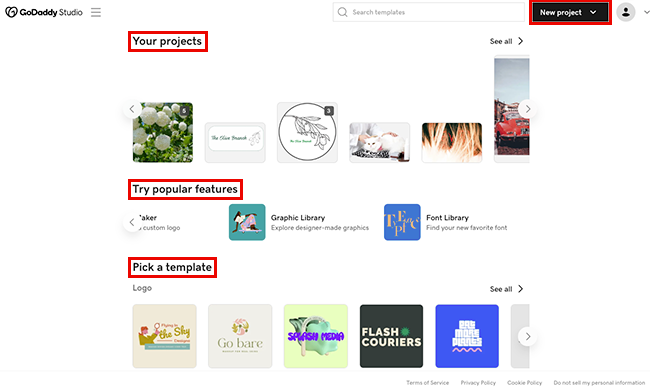
- Nuovo progetto: nell'angolo in alto a destra, seleziona questa opzione per creare un nuovo progetto da zero. Decidi se iniziare con uno sfondo trasparente o colorato, un video o un'immagine e poi aggiungere altri elementi nella tela di editing.
- I tuoi progetti: si trova nella parte superiore della pagina, qui è dove vengono salvati i tuoi progetti. Sono disponibili su iOS, Android e dispositivi web, il che significa che puoi accedere, modificare, salvare ed esportare progetti su telefoni, tablet e computer desktop. Selezionane uno per modificarlo.
- Prova le funzionalità più diffuse: usa una delle funzionalità utilizzate di frequente da Content Creator, inclusa la configurazione del kit del marchio da utilizzare nei tuoi progetti Content Creator, la rimozione dello sfondo da un'immagine, la progettazione di un logo e la scelta di un elemento grafico o di un carattere dalle librerie.
- Scegli un modello: inizia rapidamente con uno dei nostri migliaia di modelli dall'aspetto professionale e poi personalizzalo per renderlo unico. Puoi anche cercare i modelli per tema, nome, stile o tipo. La casella di ricerca si trova nella parte superiore della pagina.
- Inizia da una dimensione preimpostata: se stai progettando per una piattaforma specifica o desideri che il tuo progetto abbia una dimensione specifica, seleziona un modello appropriato e quindi aggiungi i tuoi elementi di progettazione.