Invia email utilizzando la funzione Scrittura intelligente di Titan AI
Scrittura intelligente può aiutarti a scrivere, perfezionare o rispondere alle email utilizzando i suggerimenti generati dall'intelligenza artificiale. Puoi scegliere il tono, la lunghezza e la lingua che preferisci.
Nota: questa funzione è disponibile solo per i piani Pro Plus, Premium e Ultra. Aggiorna il mio piano email
Seleziona una scheda a seconda che tu voglia usare Scrittura intelligente per scrivere una nuova email, perfezionare una bozza corrente o rispondere a un'email.
- Accedi alla webmail . Usa il tuo indirizzo Professional Email powered by Titan e la tua password (il nome utente e la password GoDaddy non funzionano qui).
- Nell'angolo in alto a sinistra, seleziona Nuova email .
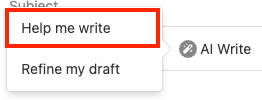
- Nella nuova email, sotto la riga dell'oggetto, seleziona Scrittura AI , quindi Aiutami a scrivere . Si aprirà la finestra Scrittura intelligente.
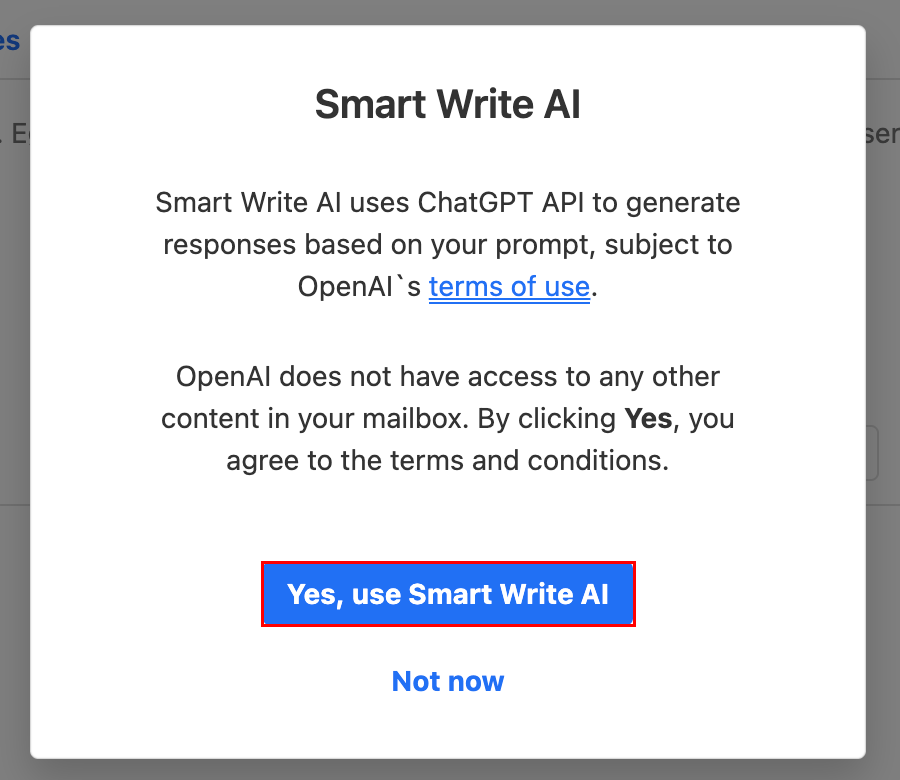
- Se è la prima volta che usi Scrittura intelligente, ti verrà chiesto di confermare che desideri utilizzarlo. Seleziona Sì, usa Smart Write AI .
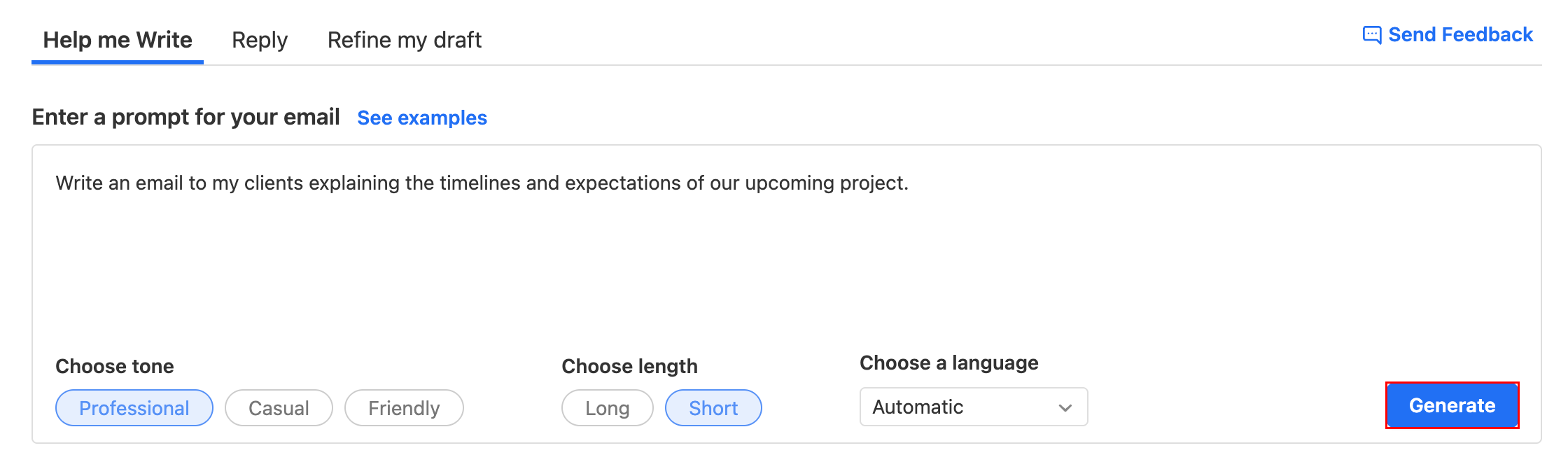
- Inserisci una richiesta per la tua email, quindi seleziona il tono, la lunghezza e la lingua desiderati.
- Seleziona Genera . Scrittura intelligente suggerirà un messaggio in base al prompt.
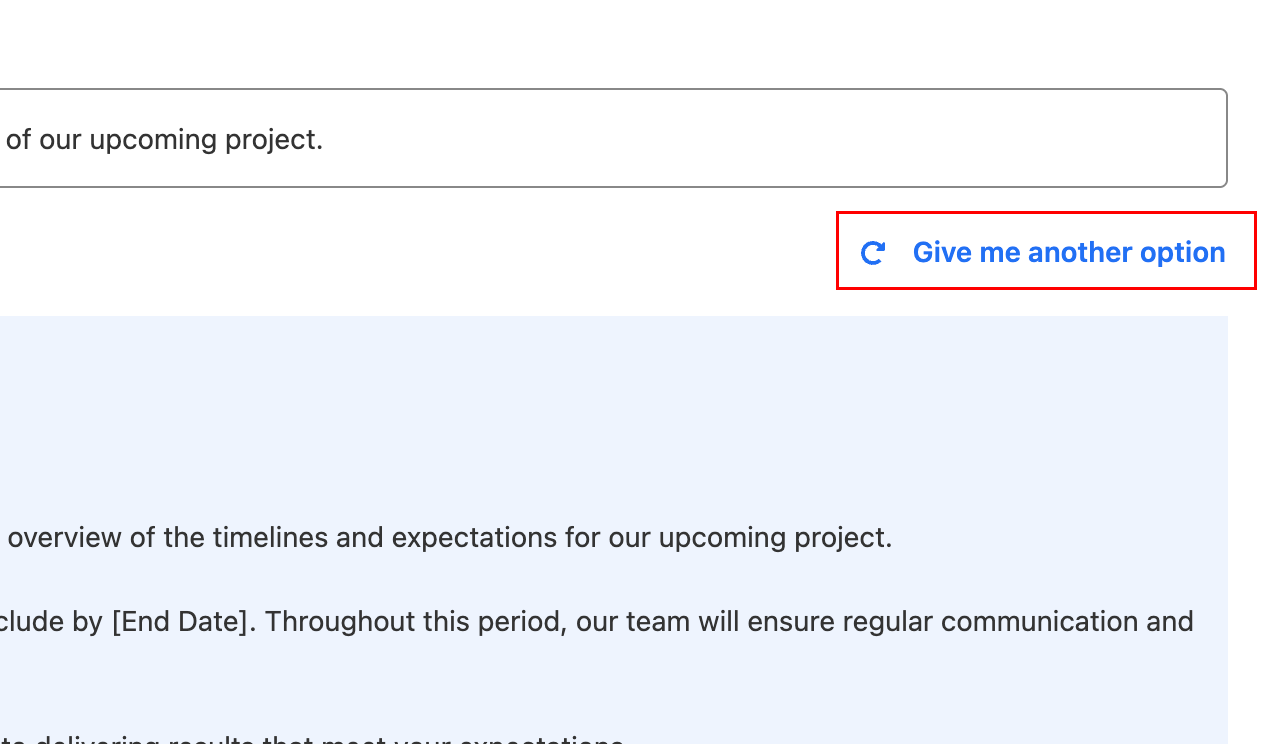
- (Facoltativo) Per generare un altro messaggio, seleziona Dammi un’altra opzione .
- Per inserire il messaggio suggerito nella tua email, seleziona Inserisci messaggio .
La finestra Scrittura intelligente si chiuderà e vedrai il messaggio generato nella tua email.
- Accedi alla webmail . Usa il tuo indirizzo Professional Email powered by Titan e la tua password (il nome utente e la password GoDaddy non funzionano qui).
- Nell'angolo in alto a sinistra, seleziona Nuova email .
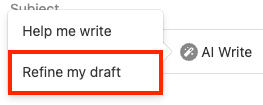
- Dopo aver scritto la tua email, sotto la riga dell'oggetto, seleziona Scrittura AI , quindi Perfeziona la bozza . Si aprirà la finestra Scrittura intelligente e la scrittura intelligente perfezionerà automaticamente la bozza esistente.
- Se è la prima volta che usi Scrittura intelligente, ti verrà chiesto di confermare che desideri utilizzarlo. Seleziona Sì, usa Smart Write AI .
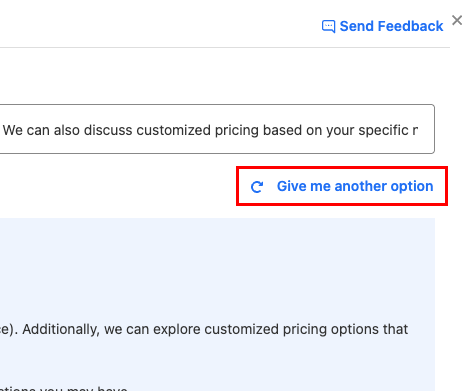
- (Facoltativo) Per generare un altro messaggio, seleziona Dammi un’altra opzione .
- Per inserire il messaggio suggerito nella tua email, seleziona Inserisci messaggio .
- Per confermare che desideri sostituire la bozza corrente, seleziona Sì, procedi .
La finestra Scrittura intelligente si chiuderà e vedrai il messaggio generato nella tua email.
- Accedi alla webmail . Usa il tuo indirizzo Professional Email powered by Titan e la tua password (il nome utente e la password GoDaddy non funzionano qui).
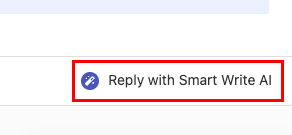
- Nella posta in arrivo, seleziona un messaggio. Nell'angolo in basso a destra del messaggio, seleziona Rispondi con scrittura intelligente AI . Si aprirà la finestra Scrittura intelligente e Scrittura intelligente inserirà automaticamente il contenuto dell'email.
- Se è la prima volta che usi Scrittura intelligente, ti verrà chiesto di confermare che desideri utilizzarlo. Seleziona Sì, usa Smart Write AI .
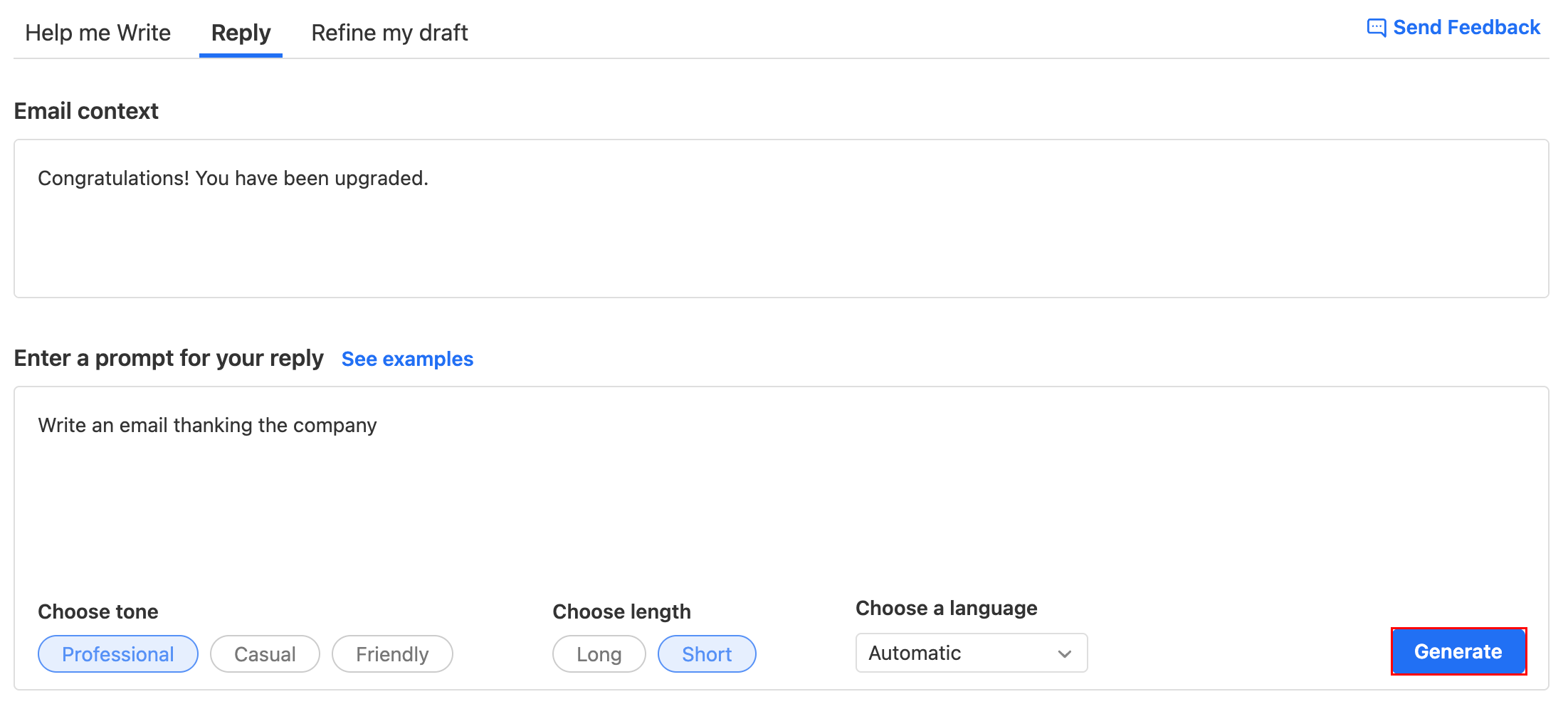
- (Facoltativo) In Contesto email , verrà mostrata l'email originale. Se lo desideri, modifica il contesto email.
- In Immetti una richiesta di risposta , immetti i dettagli da includere nella risposta, quindi seleziona il tono, la durata e la lingua desiderati.
- Seleziona Genera . Scrittura intelligente suggerirà un messaggio in base al prompt.
- (Facoltativo) Per generare un altro messaggio, seleziona Dammi un’altra opzione .
- Per inserire il messaggio suggerito nell'email di risposta, seleziona Inserisci messaggio .
La finestra Scrittura intelligente si chiuderà e vedrai il messaggio generato nella tua email.