Voeg mijn Microsoft 365 -e -mail toe aan Gmail op Android
Stap 4 van de serie Mijn Microsoft 365-account instellen.
Voeg je e -mail toe aan Gmail op een Google Pixel of een andere Android -telefoon. Waar je ook heen gaat, je blijft altijd verbonden met je e -mail.
- Open Gmail.
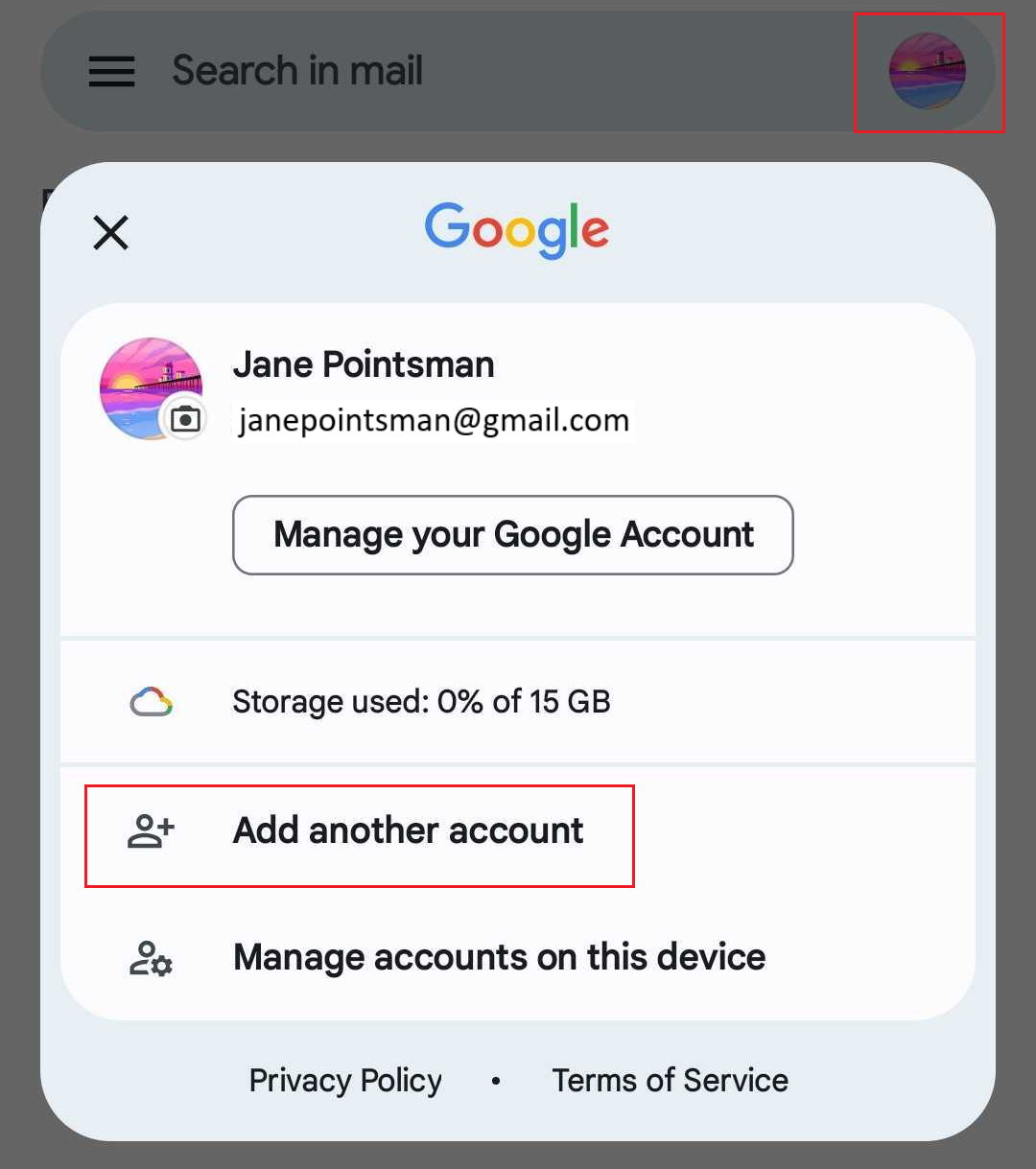
- Als je een nieuwe gebruiker bent, tik je op Een e -mailadres toevoegen . Tik anders op Profiel en vervolgens op Nog een account toevoegen .
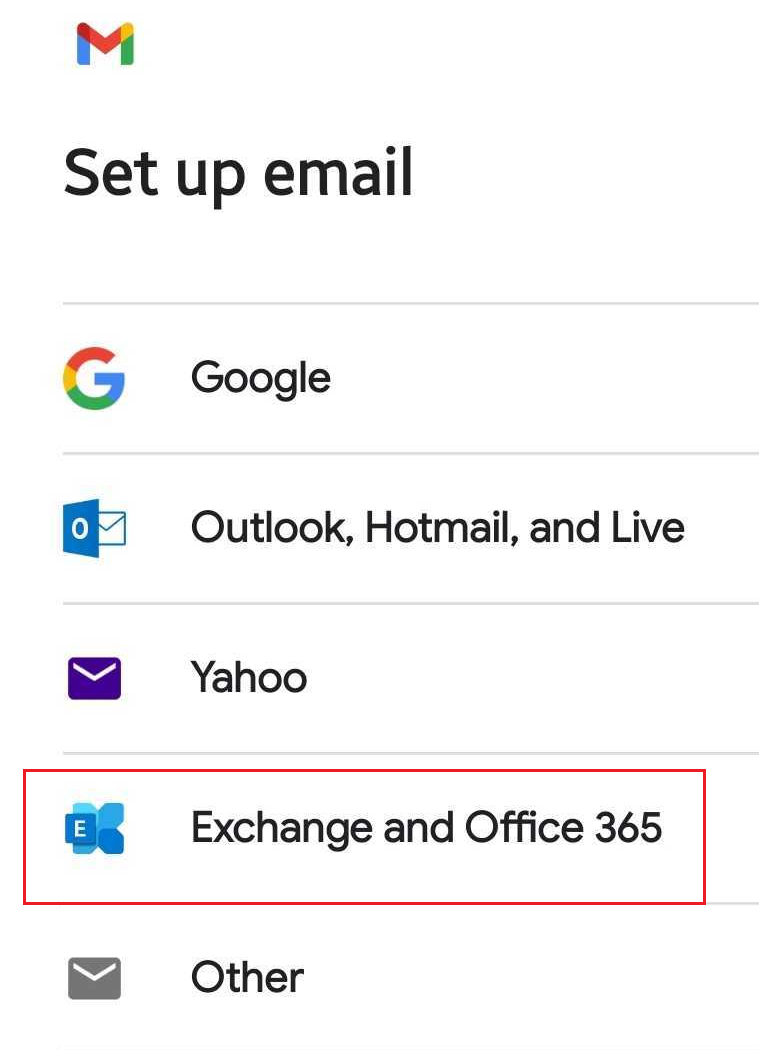
- Tik op Exchange en Office 365 .
- Voer je Microsoft 365 -e -mailadres in en tik op Volgende .
- Als je een prompt ziet waarin staat dat je e -mail wordt gebruikt met meer dan één account bij Microsoft, tik je op Werk- of schoolaccount (niet op Persoonlijk account).
- Voer je e -mailwachtwoord in en tik op Aanmelden .

- Als je je aanmeldt vanaf een nieuw apparaat of een nieuwe locatie, zie je een vraag om te verifiëren dat jij het bent en je identiteit te bevestigen met een eenmalige code.

- Als je wordt gevraagd om je domein te vertrouwen, tik je op Doorgaan .

- Als het de eerste keer is dat je je aanmeldt en meervoudige authenticatie (MFA) is ingeschakeld, zie je een vraag om je authenticatiemethode in te stellen. (Als je problemen ondervindt bij het volgen van de instructies op het scherm, kun je proberen om MFA in te stellen via deze stappen .)
- Als je MFA al hebt ingesteld, verifieer je je identiteit met je verificatiemethode.
- Je krijgt mogelijk een verzoek om toestemming voor toegang tot je account. Tik op Accepteren .
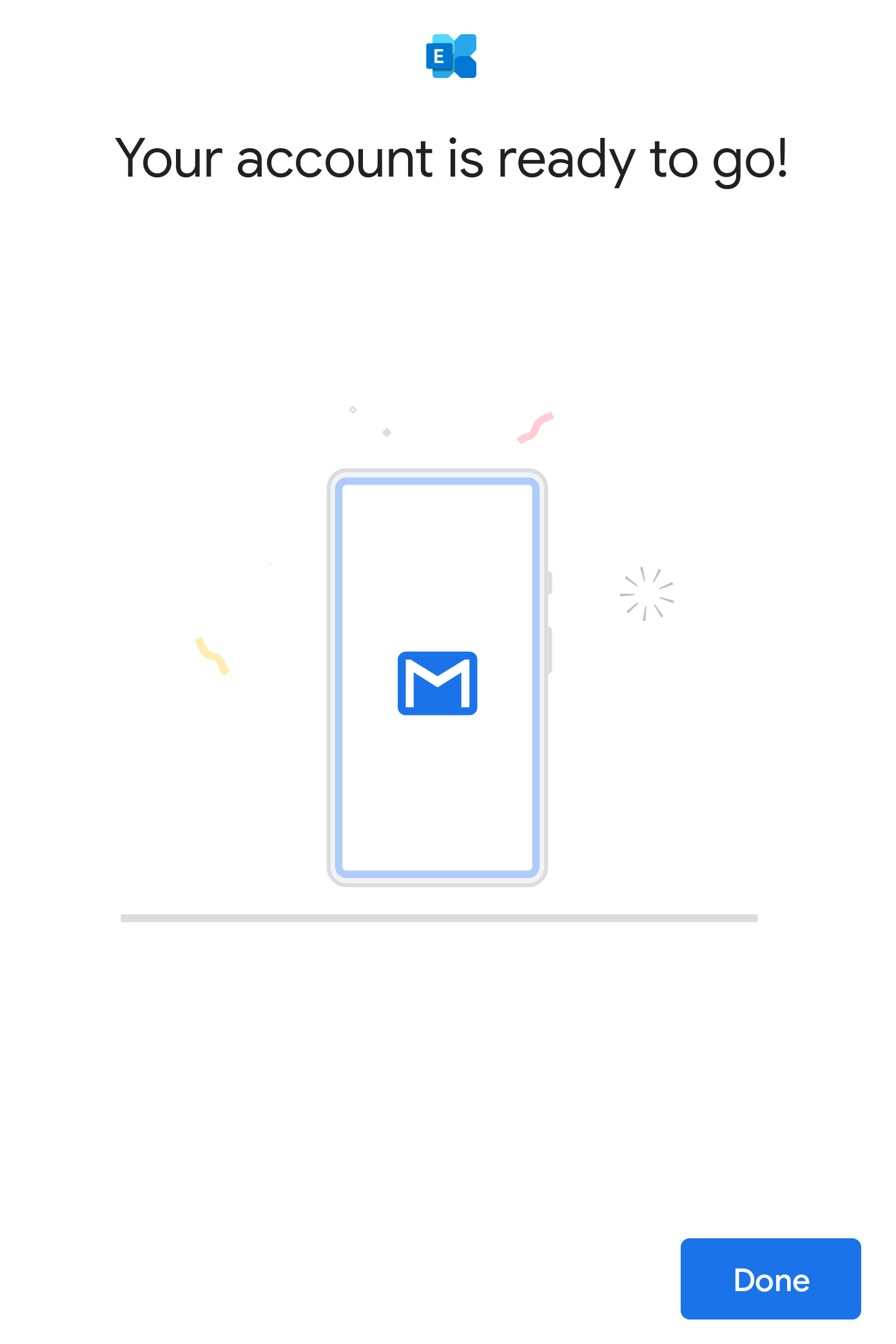
- Als je account klaar is, tik je op Gereed . Je wordt omgeleid naar je inbox.
- Als dit je eerste e -mailaccount op Gmail voor Android is, wordt je gevraagd of je nog een account wilt toevoegen. Als je deze stap wilt overslaan, tik je op MIJ NAAR GMAIL NEMEN . Als dit niet je eerste account is, zie je je e -mailinbox.
Je Microsoft 365 -account is nu ingesteld op Gmail!