Blogposts maken
In een blogpost schrijf je inhoud op basis van een onderwerp of trefwoorden, maak je deze op en voeg je een foto toe. Het enige dat je nog hoeft te doen, is nu publiceren of plannen voor later. Weet je niet zeker wat je moet zeggen? Conceptversies worden automatisch opgeslagen, dus noteer snel een idee en maak het af als je klaar bent. Vergeet niet om een blogsectie aan je website toe te voegen om de berichten weer te geven.
Deze video maakt deel uit van de instructiereeks voor het gebruik van een blog voor je bedrijf .
- Ga naar je GoDaddy -productpagina .
- Scroll naar beneden, vouw Websites + Marketing uit en selecteer Beheren naast je site.
- Vouw op je dashboard Marketing uit en selecteer vervolgens Blog .
- Selecteer Post maken .
- Je kunt ervoor kiezen om kunstmatige intelligentie (AI) een bericht voor je te laten genereren, of je kunt er zelf een maken.
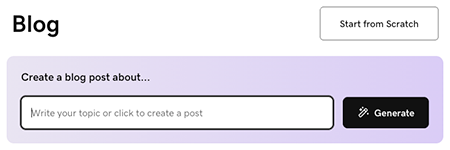
Om AI een bericht voor je te laten genereren:
- Voer een onderwerp of korte beschrijving in als leidraad voor de blogpost, of selecteer Genereren zodat de AI een post kan genereren op basis van wat hij weet over je bedrijf.
- De AI genereert een blogpost en geeft deze weer zodat je er een voorbeeld van kunt bekijken. Gebruik de chatinterface om indien nodig wijzigingen aan te brengen of selecteer Bewerken onder het voorbeeld van de blogpost om de post handmatig te bewerken.
Om zelf een post te schrijven, selecteer je Start from Scratch en volg je deze stappen:
- Begin met de titel. Het moet je hoofdwoordsleutelwoord bevatten en lezers een idee geven van de voordelen die ze hebben bij het lezen van je artikel. Je titel moet minder dan 65 tekens lang zijn.
- Voeg de hoofdtekst toe. Schrijf op een conversatietoon en gebruik kopteksten om ideeën te scheiden. Markeer tekst om deze op te maken en te koppelen.
- Selecteer met je cursor in het tekstgedeelte
 toevoegen om afbeeldingen, video of een scheidingslijn toe te voegen . Voeg een standaardafbeelding of video toe, of een van je eigen afbeeldingen of video's. Meer informatie over het maken van een professioneel ogende afbeelding .
 - Voeg je uitgelichte afbeelding toe. Het wordt weergegeven in je bericht en in het bloggedeelte van je website.
- Kies een categorie of voeg een nieuwe toe. Met categorieën kun je meerdere blogs op je website maken .
Opmerking: Om een scheidingslijn te verwijderen, selecteer je de lijn en druk je op de backspace- of delete -toets op je toetsenbord. - Selecteer Nu publiceren om je blogpost onmiddellijk te publiceren of selecteer Plannen en selecteer vervolgens een datum en tijd waarop je wilt dat de blogpost automatisch wordt gepubliceerd.
- Selecteer Nu publiceren om het proces te voltooien.
Best practices voor blogposts
Deze video's maken deel uit van de instructiereeks voor het gebruik van een blog voor je bedrijf .
Meer informatie
- Je hebt een bericht gemaakt! Nu is het tijd om een blogpostsectie toe te voegen aan je website .