Bewerk of verwijder e -mailmappen
Mappen kunnen je helpen om je inbox en berichten georganiseerd te houden. Nadat je een map hebt gemaakt, kun je deze hernoemen, vastzetten, verplaatsen of verwijderen.
Bewerk een e -mailmap
- Meld je aan bij webmail . Gebruik je Professional Email powered by Titan -adres en -wachtwoord (je GoDaddy -gebruikersnaam en -wachtwoord werken hier niet).
- De naam van een map wijzigen : Plaats de muisaanwijzer op een map uiterst links en selecteer
 Meer acties en vervolgens Naam wijzigen . Voer een nieuwe naam in en selecteer vervolgens Enter op je toetsenbord. De nieuwe naam wordt opgeslagen.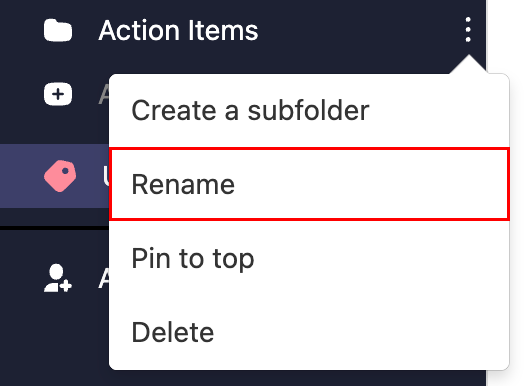
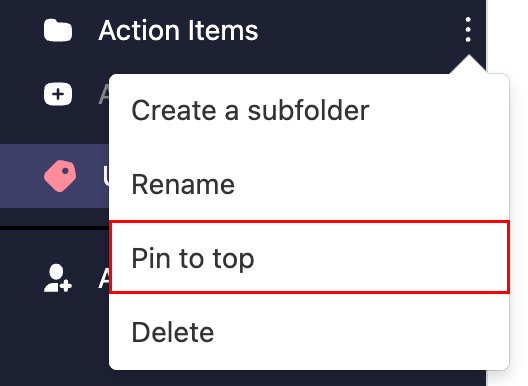
- Een map vastmaken : Plaats de muisaanwijzer op een map en selecteer Meer acties en vervolgens vastmaken aan de bovenkant . De map wordt naar de bovenkant van je mappenlijst verplaatst.
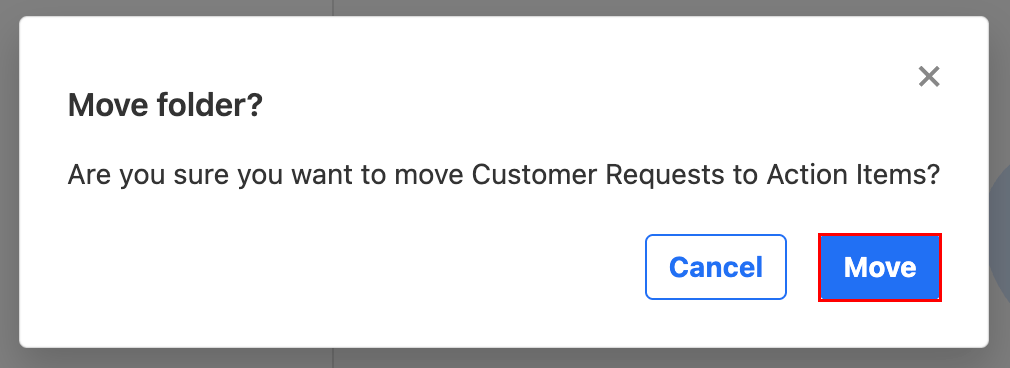
- Een map verplaatsen : Plaats de muisaanwijzer op de map, selecteer en sleep deze naar de gewenste locatie. Selecteer Verplaatsen om te bevestigen dat je de map wilt verplaatsen.
Verwijder een e -mailmap
- Meld je aan bij webmail . Gebruik je Professional Email powered by Titan -adres en -wachtwoord (je GoDaddy -gebruikersnaam en -wachtwoord werken hier niet).
- Aan de linkerkant, plaats je de muisaanwijzer op een map en selecteer je Meer acties en vervolgens Verwijderen .
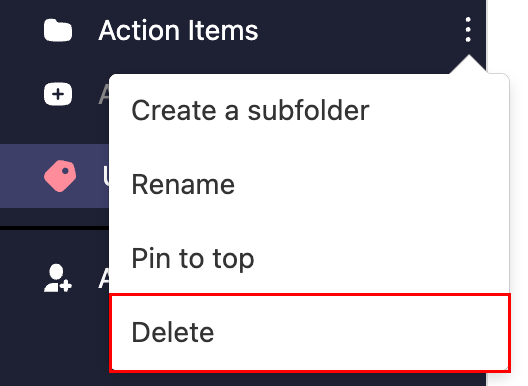
- Selecteer Verwijderen om te bevestigen dat je de map wilt verwijderen.