E -mailback -up inschakelen voor een Professional Email powered by Titan -gebruiker
Een accountbeheerder moet E -mailback -up inschakelen voor een postvak voordat er een back -up wordt gemaakt en voordat iemand het kan herstellen.
- Meld je aan bij je e -mail & Office Dashboard (gebruik je GoDaddy gebruikersnaam en wachtwoord).
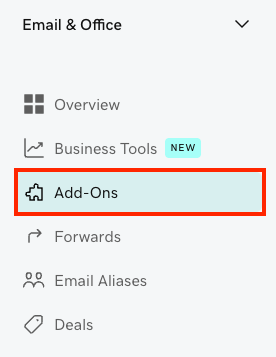
- Selecteer aan de linkerkant Add-ons . (Als je ook eigenaar bent van Microsoft 365, staat er Apps & Add-ons ).
- Selecteer onder E -mailback -up Toevoegen aan winkelwagen .
- Als je Microsoft 365 en Professional Email powered by Titan hebt, selecteer dan voor welke je e -mailback -up wilt inschakelen.
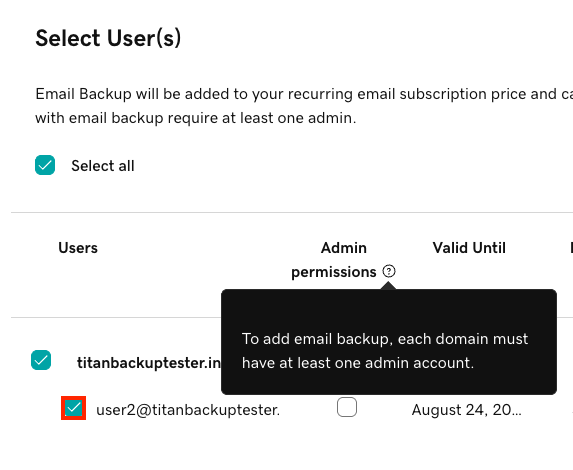
- Selecteer de gebruiker (s) die je wilt beschermen. Minstens 1 gebruiker moet een beheerder zijn. Als je geen admin -gebruikers hebt, selecteer je het selectievakje Admin -permissies naast de gebruiker die je admin wilt maken.
- Selecteer in de rechterbovenhoek Gebruiker (s) toevoegen aan winkelwagen . De winkelwagen wordt geopend.
- Om een e -mailback -up toe te voegen aan de geselecteerde gebruikers, selecteer je Aankoop voltooien . Je ziet een bevestiging dat de e -mailback -up is gekocht.
Het kan tot 24 uur duren voordat e -mailback -up is ingeschakeld voor je Professional Email powered by Titan -gebruiker (s).