Gebruik mijn merkkit in mijn GoDaddy Studio -ontwerpen
Als je eenmaal je merkkit hebt ingesteld, vind je je logo's, kleuren en lettertypen in het GoDaddy Studio -canvas terwijl je aan je projecten werkt.
- Meld je aan bij je GoDaddy Studio -app.
- Tik onder Snelle acties op Projecten en selecteer vervolgens een project.
Gebruik je merklogo's
- Tik onderaan het scherm op Afbeelding .
- Tik op Logo's .
- Tik op het logo dat je aan je project wilt toevoegen.
- Sleep het logo naar de gewenste positie en wijzig indien nodig het formaat.
- Tik op het
 vinkje in de rechterbovenhoek om op te slaan.

Gebruik je merkkleuren
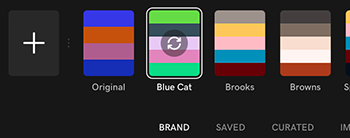
- Tik onderaan het scherm op Palet .
- Tik op een kleurenpalet om dit toe te passen op je ontwerp.
- Tik herhaaldelijk op het palet om door de opties te bladeren. Je ziet een voorbeeld van elke kleurencombinatie in je project.
- Om je project op te slaan, tik je op het vinkje in de rechterbovenhoek.

Gebruik je merklettertypen
- Tik onderaan het scherm op Tekst .
- Tik in de lettertypegordel op de pijl omhoog.

- Veeg naar links en tik op Merk . Je merklettertypen worden weergegeven.
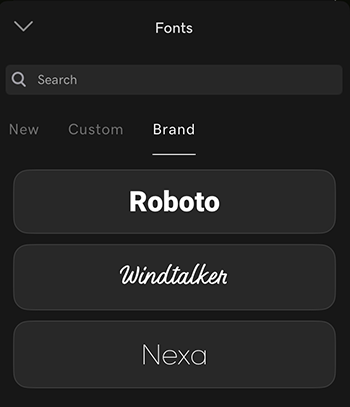
- Tik op het lettertype dat je wilt gebruiken en typ vervolgens iets in je canvas.
- Tik op het vinkje in de rechterbovenhoek om op te slaan.

- Meld je aan bij je GoDaddy Studio -app.
- Tik onder Snelle acties op Projecten beheren en selecteer een project.
Gebruik je merklogo's
- Tik onderaan het scherm op Afbeelding .
- Tik op Logo's .
- Tik op het logo dat je aan je project wilt toevoegen.
- Sleep het logo naar de gewenste positie en wijzig indien nodig het formaat.
- Tik op het vinkje in de rechterbovenhoek om op te slaan.
Gebruik je merkkleuren
- Tik onderaan het scherm op Palet .
- Tik op een kleurenpalet om dit toe te passen op je ontwerp.
- Tik herhaaldelijk op het palet om door de opties te bladeren. Je ziet een voorbeeld van elke kleurencombinatie in je project.
- Om je project op te slaan, tik je op het vinkje in de rechterbovenhoek.
Gebruik je merklettertypen
- Tik onderaan het scherm op Tekst .
- Tik in de lettertypeband op de naam van het huidige lettertype.
- Veeg naar links en tik op Merk . Je merklettertypen worden weergegeven.
- Tik op het lettertype dat je wilt gebruiken en typ vervolgens iets in je canvas.
- Tik op het vinkje in de rechterbovenhoek om op te slaan.
- Meld je aan bij je GoDaddy Studio -account .
- Selecteer onder Jouw projecten het project waaraan je wilt werken.
- Selecteer Merkpakket in het linkermenu.
Gebruik je merklogo's
Selecteer onder Logo's een logo dat je wilt gebruiken.
Gebruik je merkkleuren
- Selecteer het kleurenpalet om het op je ontwerp toe te passen.
- Selecteer het palet herhaaldelijk om door de opties te bladeren. Je ziet een voorbeeld van elke kleurencombinatie in je project.
Gebruik je merklettertypen
Selecteer onder Lettertypen Koptekst , Subkop of Alinea en typ vervolgens wat tekst.
Verwante stappen
Meer informatie
- Ontwerp je eigen logo met een GoDaddy Studio -sjabloon
- Ontdek hoe je lettertypen kunt wijzigen, naar lettertypen kunt zoeken , je favoriete lettertypen sneller kunt openen en je eigen lettertypen kunt gebruiken .