Importeer mijn contacten naar Professional Email powered by Titan
Voeg je e -mailcontactpersonen toe aan je Professional Email powered by Titan vanuit Gmail, een .csv -bestand of je telefooncontactpersonen.
Selecteer een tabblad op basis van hoe je je contacten wilt importeren.
- Meld je aan bij webmail . Gebruik je Professional Email powered by Titan -adres en -wachtwoord (je GoDaddy -gebruikersnaam en -wachtwoord werken hier niet).
- Selecteer in de rechterbovenhoek
 Instellingen en vervolgens Voorkeuren .
 - Selecteer aan de linkerkant Contactpersonen importeren .
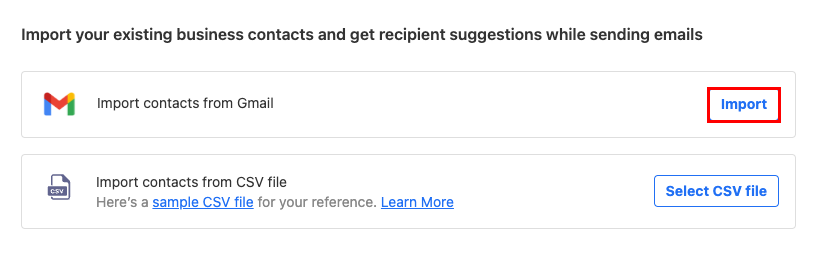
- Selecteer naast Contactpersonen uit Gmail importeren de optie Importeren . Er wordt een nieuw venster geopend waarin je wordt gevraagd om je aan te melden bij je Google -account.
- Meld je aan bij je Google -account.
- Selecteer Toestaan om Titan toestemming te geven voor je Google -account.
Je contactpersonen worden automatisch geïmporteerd en je ziet een bevestigingsbericht wanneer al je contactpersonen zijn geïmporteerd.
- Meld je aan bij webmail . Gebruik je Professional Email powered by Titan -adres en -wachtwoord (je GoDaddy -gebruikersnaam en -wachtwoord werken hier niet).
- Selecteer in de rechterbovenhoek Instellingen en vervolgens Voorkeuren .
- Selecteer aan de linkerkant Contactpersonen importeren .
- Naast Contactpersonen importeren uit CSV -bestand selecteer je CSV -bestand selecteren . ( Lees dit artikel van Titan voor meer informatie over het formatteren van je .csv -bestand.)
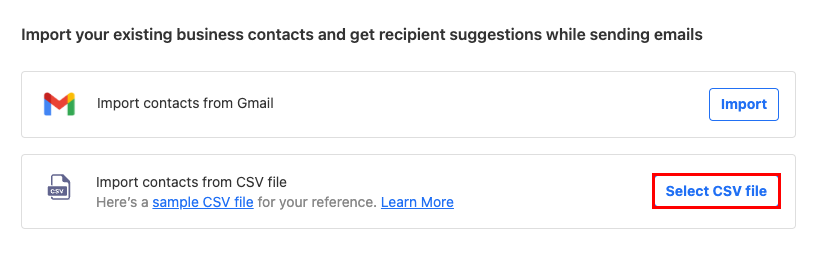
- Selecteer het CSV -bestand op je computer en klik op Openen .
- Selecteer Contactpersonen importeren.
Je contactpersonen worden geïmporteerd en je ziet een bevestigingsbericht wanneer dit is voltooid.
- Open de Titan -app op je telefoon.
- Open in de linkerbovenhoek het
 menu.
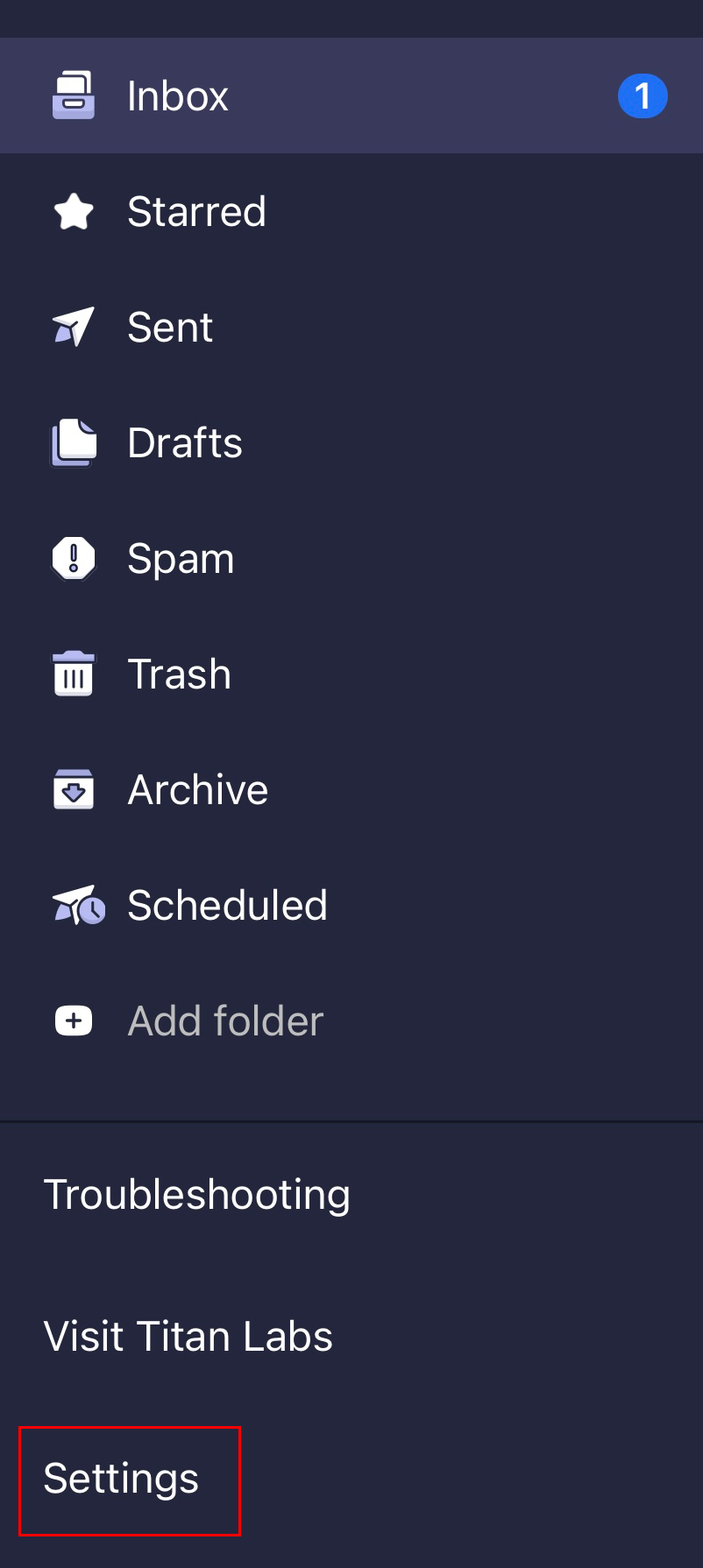
menu. - Tik onderaan het menu op Instellingen .
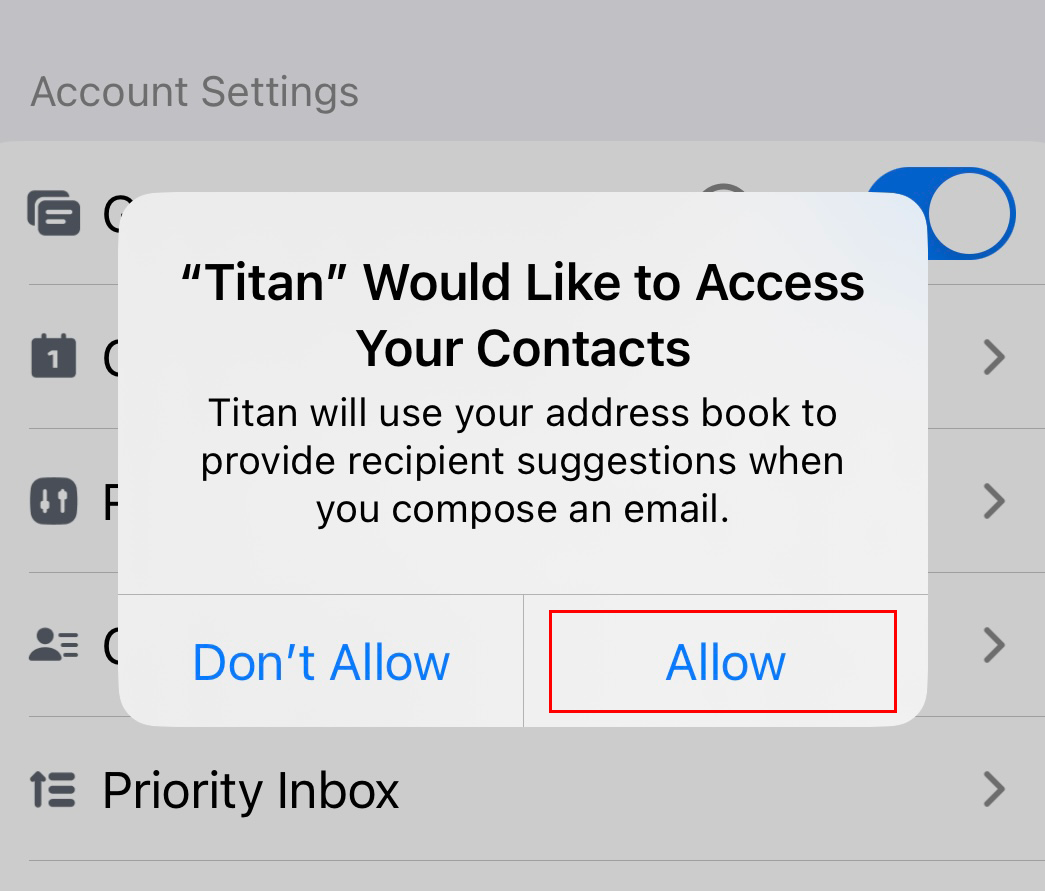
- Tik op Contactpersonen importeren . Om Titan toegang te geven tot je contacten, tik je op Toestaan .
Je contactpersonen worden geïmporteerd en je ziet een bevestigingsbericht wanneer dit is voltooid.