Maak mijn Professional Email -account aan
Stap 1 van de serie Mijn Professional Email instellen .
Om je e -mailadres te maken, selecteer je eerst het domein dat je aan je e -mailadres wilt koppelen. Deze stappen laten zien hoe dat werkt.
- Meld je aan bij je E-mail en Office-dashboard (gebruik je GoDaddy-gebruikersnaam en -wachtwoord).
- Selecteer Gebruiker toevoegen . Als je meer dan één e -mailaccounttype hebt, selecteer je Professional Email of Professional Email powered by Titan . (Moet je Microsoft 365 instellen ?)
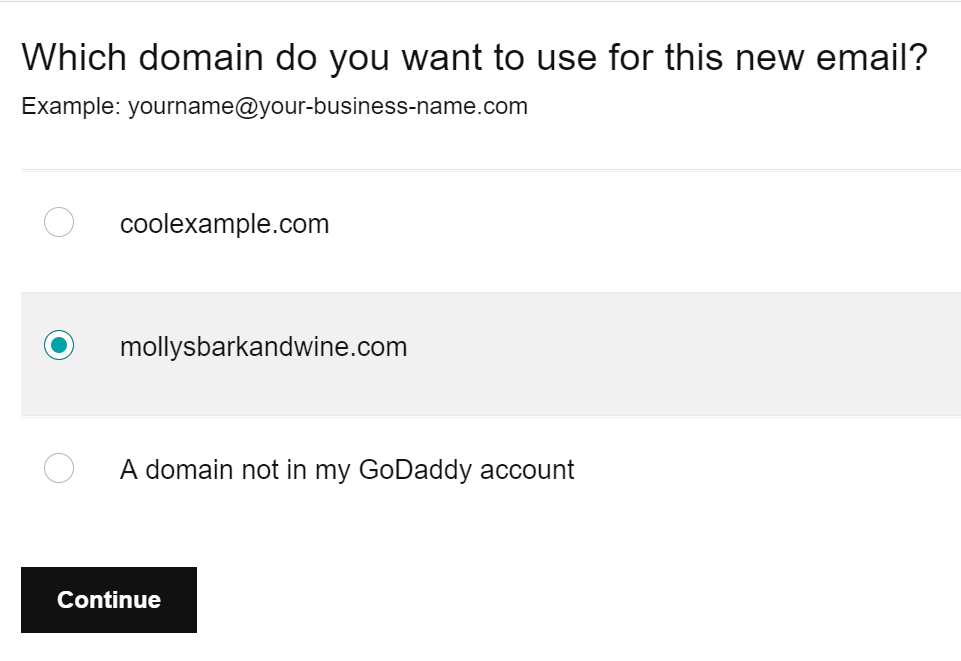
- Kies het domein dat je voor je e -mailadres wilt gebruiken en selecteer Doorgaan .
- Voer je e -mailadres in . Vermijd het gebruik van cijfers of speciale tekens, omdat deze moeilijker te onthouden en te schrijven zijn. (Voorbeeld: molly@business.com of msmith@business.com .)
- Voer je voornaam en achternaam in .
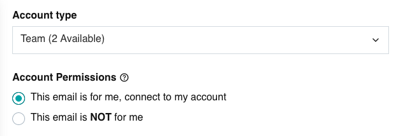
- Als je meerdere soorten accounts hebt, selecteer je het accounttype dat je voor dit e -mailadres wilt hebben.
- Selecteer de accountmachtigingen voor wie dit e -mailadres gaat gebruiken.
- Voer een uniek wachtwoord in bij Een wachtwoord maken . (Het is belangrijk om een e -mailwachtwoord te maken dat anders is dan je GoDaddy -wachtwoord.)
Opmerking: Als je meer dan één e -mailaccount hebt aangeschaft en je maakt een e -mailadres aan voor een andere gebruiker, selecteer je Een tijdelijk wachtwoord gebruiken . Hierdoor wordt de andere persoon gevraagd om een eigen wachtwoord te maken.
- Voer een bestaand e -mailadres in bij Accountinformatie verzenden naar . Dit is waar we accountgegevens en aanmeldingsgegevens naartoe sturen wanneer je account gereed is.
- Selecteer Maken .
Het instellen van een e -mailadres kan enkele minuten duren. Zodra je e -mailaccount klaar is, zie je een bevestigingsmelding. Je ontvangt ook een e -mail met je accountgegevens.